
Como transformar fotos em vídeos: guias simples e criatividade baseada em IA

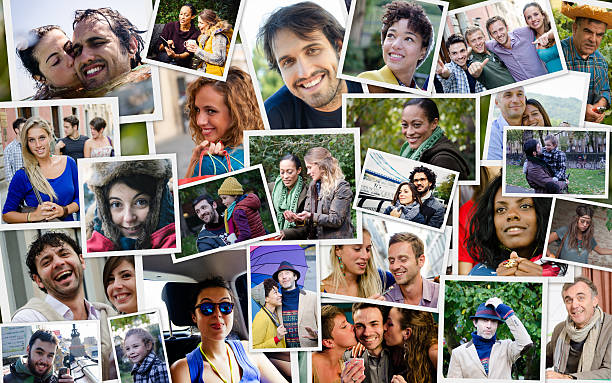
Criar um vídeo a partir de fotos é como transformar as páginas de um álbum de fotos em um filme. Com aplicativos fáceis de usar e ferramentas baseadas em IA, você pode transformar imagens estáticas em histórias envolventes que chamam a atenção nas mídias sociais ou preservam memórias preciosas.
Este guia explora métodos gratuitos, ferramentas on-line, aplicativos de IA e dicas criativas, tudo escrito em um tom amigável que reflete FaceSwapAIespírito lúdico e imaginativo. Deixe sua imaginação assumir o controle e descubra como transformar uma foto em um vídeo.
Principais conclusões
- Transforme fotos em histórias dinâmicas. Aplicativos gratuitos e editores on-line permitem que qualquer pessoa carregue fotos, organize-as em uma linha do tempo, adicione música e texto e depois exporte um vídeo sofisticado. São necessários apenas alguns cliques para passar de imagens estáticas para uma apresentação de slides fluida.
- A IA facilita a criação de vídeos. Novas ferramentas baseadas em IA, incluindo FaceSwapAI Image‑to‑Video, anima automaticamente uma única foto em um clipe curto, deixando sua imaginação correr solta sem qualquer experiência de edição.
- Você pode fazer isso em qualquer dispositivo. Esteja você usando uma ferramenta on-line, o editor de fotos do seu smartphone ou um aplicativo para iPhone, o processo é semelhante: selecione fotos, escolha um estilo, adicione transições e música e compartilhe sua criação.
- A IA de troca de rosto adiciona um toque divertido. Além das apresentações de slides básicas, os modelos de troca de rosto e vídeo do FaceSwapAI convidam você a experimentar identidades, personagens e até mesmo a criar sequências cinematográficas, tudo com tecnologia que prioriza a privacidade e orientação amigável.
Maneiras gratuitas de fazer um vídeo a partir de fotos
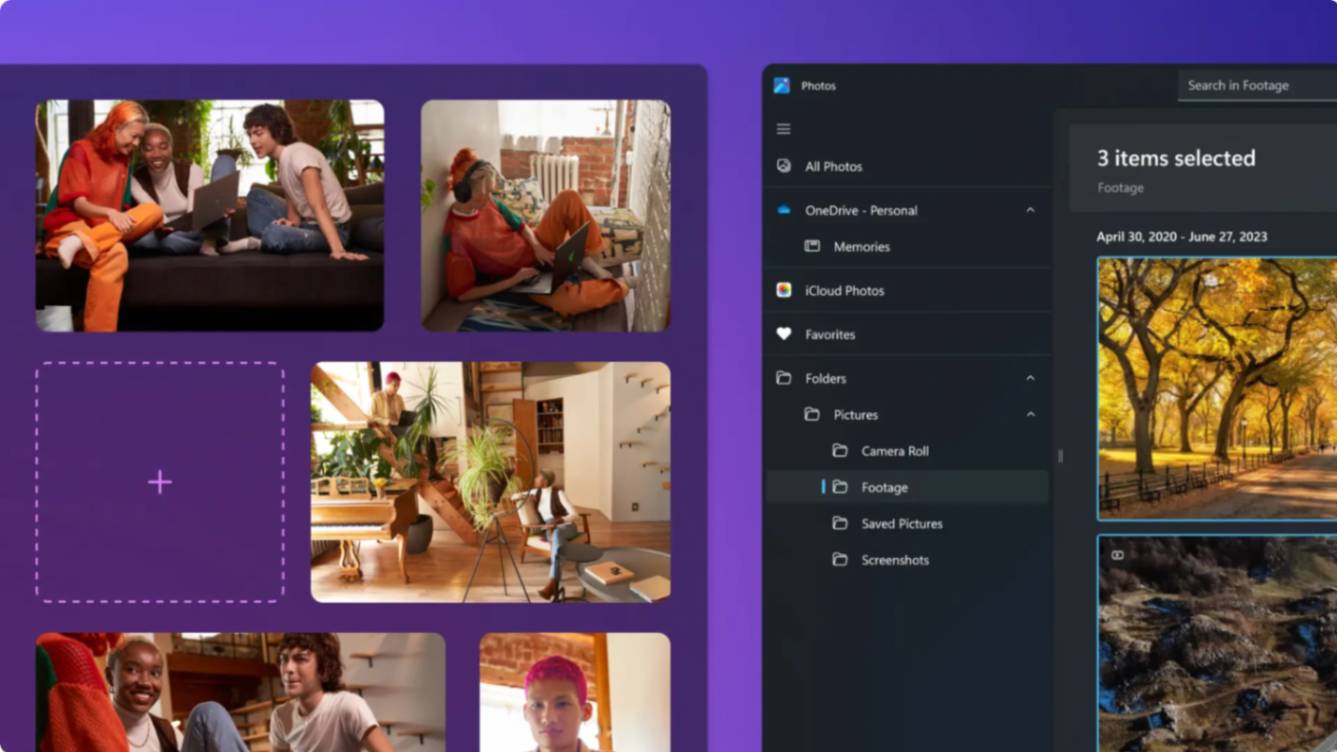
Se você está apenas começando, as opções gratuitas são abundantes. Microsoft Photos (Windows), Clipchamp (Windows/web), Google Fotos (Android/iOS) e iMovie (macOS/iOS) permite que você crie uma apresentação de slides simples sem gastar um centavo, embora os planos gratuitos possam limitar a resolução ou branding.
Este é o processo típico:
Etapa 1. Reúna suas imagens.
- Escolha as fotos desejadas e salve-as em uma pasta.
- Fotos de alta resolução com boa iluminação funcionam melhor.
- Evite fotos borradas ou com pouca luz, pois elas ficarão piores quando ampliadas na tela.
Pense em como as imagens contam uma história. Por exemplo, a ordem cronológica funciona bem para aniversários ou aventuras de viagem, enquanto uma sequência baseada em tema é adequada para vitrines de produtos ou painéis de humor.
Etapa 2. Inicie um novo projeto e carregue suas fotos.
- No aplicativo Fotos (legado do Windows 10/11), você pode clicar em Editor de vídeo → Novo projeto de vídeo para arrastar suas fotos para o storyboard.
- No Clipchamp, você carrega as imagens (e o vídeo opcional) e as arrasta para o storyboard. linha do tempo.
- No Google Fotos para dispositivos móveis, você pode usar a ferramenta integrada de criação de filmes ou vídeos para escolher suas imagens.
- No iMovie, escolha Filme, importe suas imagens e comece a editar.
Etapa 3. Organizar e editar
- Depois que suas fotos (e videoclipes opcionais) forem importados, organize-as na linha do tempo de cada aplicativo.
- Ajuste a duração de cada imagem (de 3 a 5 segundos). uma boa regra prática), reordene conforme necessário e adicione edição básica, como divisão ou corte (especialmente para clipes no Clipchamp ou iMovie).
No Clipchamp você pode arrastar cada recurso para ajustar a duração, as transições e a sequência.
Etapa 4. Adicione música, texto e efeitos.
Adicionar áudio e legendas dá vida à sua apresentação de slides. A maioria dos editores facilita a adição de texto, formas e músicas de uma biblioteca integrada. Certifique-se de escolher músicas isentas de royalties (sites como biblioteca de música do Pixabay têm centenas de faixas gratuitas) e ajuste o volume para que não sobrecarregue seu visual. As sobreposições de texto podem fornecer contexto, destacar marcos ou incluir frases de chamariz. Mantenha as fontes simples e legíveis.
Etapa 5. Visualize e exporte
Antes de publicar seu vídeo, assista-o do começo ao fim.
- Verifique se as transições estão suaves, as imagens não estão mal cortadas e o áudio/texto estão sincronizados.
- No iMovie, legado do Microsoft Photos (Concluir vídeo) ou Clipchamp (Exportar) você escolherá a resolução (1080p geralmente é suficiente para a maioria dos usos).
- Em seguida, salve seu vídeo como MP4, compartilhe-o no YouTube ou em outras plataformas ou baixe-o para uso posterior.
Como converter foto em vídeo online
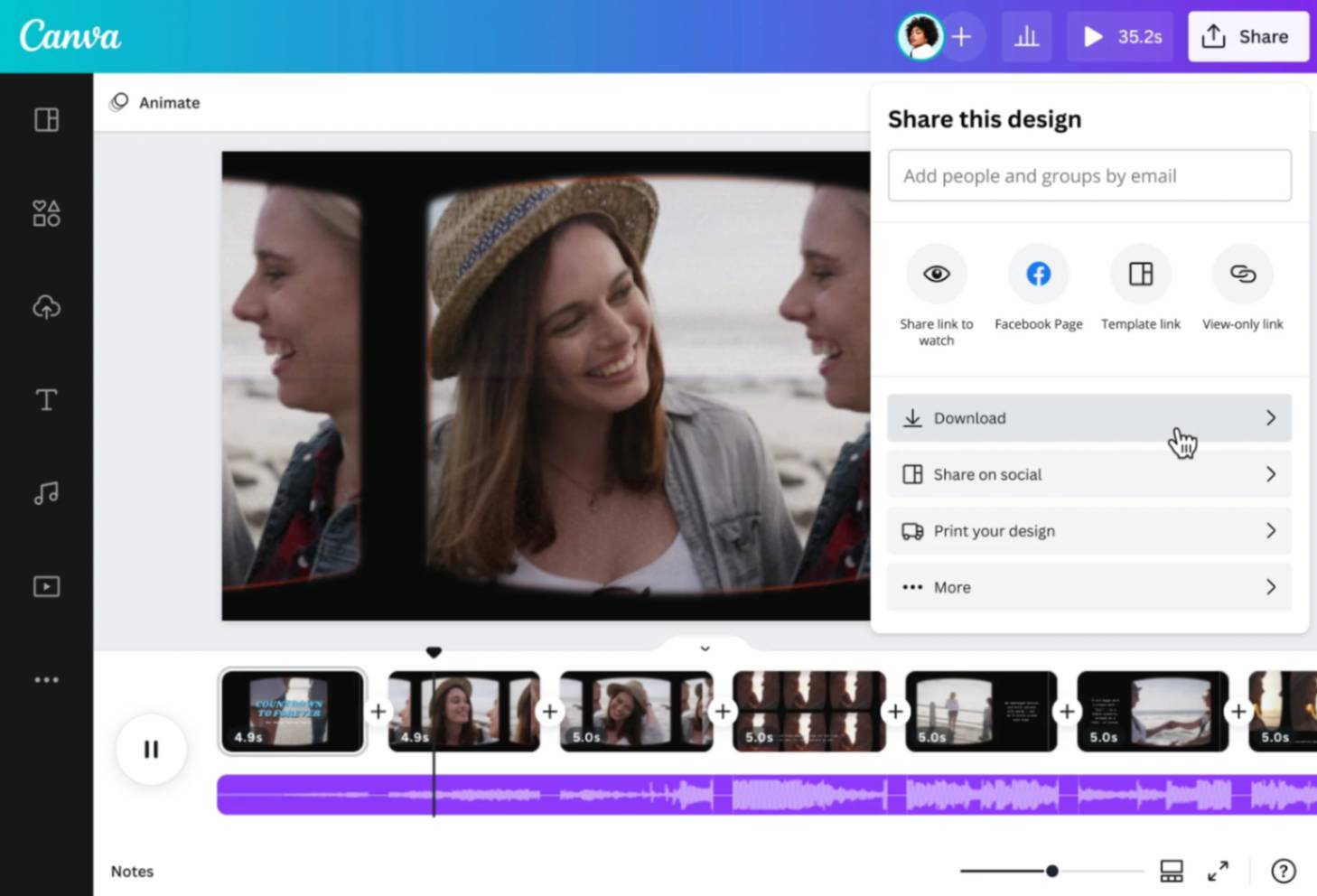
As ferramentas online são perfeitas quando você não deseja instalar software. Eles são executados no seu navegador, oferecem modelos e funcionam em vários dispositivos. As opções populares incluem Canva, Animoto, Vimeo Create e Kapwing. As etapas refletem as dos aplicativos de desktop, com algumas diferenças:
Etapa 1. Escolha um editor on-line
Escolha um editor que atenda às suas necessidades.
O Online Photo Video Maker do Canva oferece interfaces de arrastar e soltar e centenas de layouts.
- O Animoto é baseado na criação guiada de apresentações de slides com música.
- O Kapwing e o Vimeo Create permitem cortar, redimensionar e adicionar legendas por meio de editores simples baseados na Web.
- A maioria das plataformas tem níveis gratuitos, embora opções de exportação e marca d'água as regras variam dependendo dos elementos ou do plano que você usa.
Etapa 2. Faça upload e organize
Faça upload de suas fotos e use a linha do tempo ou o storyboard baseado na Web para reordená-las. Muitas ferramentas incluem transições e animações predefinidas – fades ou slides sutis geralmente funcionam melhor para não distrair os espectadores. Se a plataforma suportar a adição de imagens e videoclipes curtos, combine-os para criar mais profundidade visual.
Etapa 3. Personalize com música e estilo
- Selecione uma faixa de fundo da biblioteca integrada do site ou carregue a sua própria.
- Ajuste o tempo de cada slide para combinar com o clima ou ritmo do áudio.
- Explore filtros, temas de cores e fontes para combinar com sua marca ou história.
Para Por exemplo, a linha do tempo do Canva permite alterar a duração de cada imagem e adicionar adesivos animados ou texto para aprimorar seu visual.
Etapa 4. Exportar e compartilhar
Quando estiver satisfeito, exporte seu vídeo. Os editores online normalmente permitem downloads no formato MP4 e compartilhamento direto em plataformas sociais. Os planos gratuitos podem limitar o tamanho ou a resolução do arquivo, portanto, verifique as configurações de exportação antes de finalizar. Se você precisar de qualidade superior, considere atualizar ou fazer o polimento final em um editor de desktop.
Leia também: Como faço para alterar o rosto de uma imagem? Guia passo a passo para alterar rostos em fotos e fotos Vídeos
Criação de imagem para vídeo do Face Swap AI

Se você quiser transformar uma única foto em um vídeo dinâmico em vez de compilar várias imagens, FaceSwapAI da Image-to-Video é um jogo trocador. Faça upload de uma foto nítida, digite uma descrição da cena desejada e deixe a IA gerar um clipe animado que corresponda à sua solicitação. É perfeito para dar vida a retratos, animar personagens ou visualizar conceitos.
Como é baseado em IA, não requer habilidades de edição, apenas imaginação. Trocar. Criar. Surpreender. Experimente o criador de imagem para vídeo e veja como sua imagem estática se transforma em uma cena em movimento.
Aplicativos de IA de foto para vídeo
Nos últimos anos, assistimos a um aumento no número de aplicativos de IA que automatizam a criação de vídeos. Essas ferramentas usam modelos generativos para animar rostos, gerar movimento e até mesmo prever aparências futuras.
Aqui estão alguns exemplos:
AI Slideshow Makers
Aplicativos como Descript e Lumen5 usam IA para cortar imagens automaticamente, sugerir transições e sincronizar sua apresentação de slides com o ritmo de sua trilha sonora. Eles economizam tempo e tornam o design profissional acessível para iniciantes.
Animação facial e exploração de identidade com IA
FaceSwapAI oferece mais do que simples apresentações de slides. Seu AI Face Swap Lab permite fazer upload de duas fotos e trocar rostos instantaneamente, combinando iluminação e tons de pele naturalmente. O troca multifacetada e Batch Face Swap ferramentas lidam com fotos de grupo e múltiplas imagens, enquanto as ferramentas GIF Face O recurso Swap insere seu rosto em GIFs animados.
Esses recursos divertidos incentivam os usuários a experimentar diferentes identidades. Quando você estiver pronto para compartilhar sua criação, a plataforma gera resultados em HD sem marcas d'água e com fortes proteções de privacidade.
Ferramentas de IA preditivas e criativas
FaceSwapAI também inclui Predict Ferramentas Baby e Retoque de pele. Embora não sejam diretamente sobre apresentações de slides, eles demonstram como a IA pode transformar imagens além da criação básica de vídeos. O gerador NSFW Text‑to‑Video atende ao público adulto, transformando solicitações descritivas em conteúdo de vídeo com diretrizes rígidas e processamento seguro. Esses recursos destacam o compromisso da plataforma com a criatividade ilimitada e a capacitação do usuário.
Faça um vídeo com fotos no iPhone
Os telefones celulares tornam a edição de fotos em vídeos extremamente conveniente. No iOS, o aplicativo nativo Fotos inclui um recurso Memórias que cria automaticamente minifilmes a partir de seus álbuns, completos com músicas, títulos e transições.
Para ter mais controle, você pode usar o iMovie no iPhone:
Etapa 1. Abra o iMovie, toque em Criar projeto e escolha Filme.
Isso leva você a uma linha do tempo em branco, onde você pode começar a montar sua apresentação de slides.
Etapa 2. Selecione suas fotos no rolo da câmera e toque em Criar filme.
Suas imagens aparecerão na linha do tempo, prontas para edição.
Etapa 3. Reordene e ajuste o tempo.
Toque em uma foto para altere sua duração, arraste clipes para reorganizá-los e adicione transições para movimentos suaves. O iMovie aplica o efeito panorâmico e zoom Ken Burns por padrão, mas você pode ajustá-lo ou desativá-lo se preferir quadros estáticos.
Etapa 4. Adicione músicas e títulos.
Escolha uma trilha sonora da biblioteca integrada do iMovie ou importe uma de seus arquivos. Use o editor de títulos para adicionar legendas, rótulos ou texto de introdução ao seu vídeo.
Etapa 5. Exporte e compartilhe.
Toque em Concluído e em Compartilhar para salvar o filme finalizado ou publicá-lo diretamente nas mídias sociais.
Os usuários do Android podem criar vídeos semelhantes usando o Movie Maker do Google Fotos (encontrado em Biblioteca → Utilitários → Filme). Selecione suas imagens, escolha um tema e trilha sonora, e o Google montará automaticamente um curta-metragem para você. Depois, você pode reordenar clipes, ajustar a duração e trocar músicas para refinar o resultado final.
Leia também: Imagens de troca de rosto: como trocar rostos em fotos com ferramentas de IA & Ideias criativas
Dicas criativas para destacar seu vídeo baseado em fotos
Dica 1. Conte uma história.
- Organize suas imagens de uma forma que guie os espectadores através de uma narrativa.
- Apresente o assunto, construa a cena e termine com um final forte.
- Se você estiver destacando um produto, comece com uma cena ampla, mova-se em detalhes e termine com uma frase de chamariz.
- Para vídeos de viagem, comece com a partida, siga a viagem e termine com um momento memorável.
Dica 2. Use transições suaves.
As transições ajudam o espectador a se concentrar no seu conteúdo em vez de saltos abruptos.
- Cross-fades simples ou transições de slides dão uma sensação profissional e evitam distrações.
- Evite usar todas as transições disponíveis; a consistência parece mais polida.
Dica 3. Combine a música com o clima.
- Escolha uma trilha sonora que complemente o visual: calma para cenas da natureza, enérgica para esportes ou divertida para momentos familiares.
- Ajuste a duração dos slides de acordo com a batida para criar um fluxo rítmico.
- Se não tiver certeza de onde encontrar músicas, use bibliotecas isentas de royalties, como Pixabay ou Incompetech.
Dica 4. Adicione legendas e gráficos.
As legendas explicam o contexto, especialmente se o seu vídeo for reproduzido sem som.
- Use fontes e cores da marca.
- Gráficos simples, como ícones, setas e barras de progresso, podem enfatizar pontos importantes.
- Adicione formas ou formas de onda para mostrar aos espectadores o quão longe eles estão no vídeo.
Dica 5. Use recursos visuais de alta qualidade e proporções de aspecto consistentes.
- Certifique-se de que todas as imagens tenham a mesma resolução e orientação (por exemplo, 16:9 para YouTube, 9:16 para TikTok).
- A mistura de proporções pode deixar barras pretas ou causar cortes.
- Se você precisar usar fotos de retrato e paisagem juntas, adicione imagens desfocadas. planos de fundo ou molduras.
Dica 6. Experimente o FaceSwapAI para um toque divertido
Quando estiver confortável em criar apresentações de slides, divirta-se com as ferramentas criativas do FaceSwapAI. Troque seu rosto na sua cena de filme favorita, transforme fotos de grupo em mash-ups hilários ou use o Image‑to‑Video ferramenta para se animar como um super-herói. A interface intuitiva e a orientação amigável da plataforma significam que não há curva de aprendizado, apenas mágica.
Perguntas frequentes (FAQs)
Como posso fazer um vídeo com minhas fotos?
Escolha um editor de vídeo (desktop, celular ou on-line), carregue suas imagens, organize-as em uma linha do tempo, adicione transições e música e depois exporte seu vídeo.
Qual ferramenta posso usar? usar gratuitamente?
iMovie (macOS/iOS), Microsoft Photos (Windows), Google Fotos (Android/iOS) e planos gratuitos de Canva, Kapwing ou Animoto são ótimos pontos de partida. Para diversão com IA, FaceSwapAI oferece testes gratuitos de seu Image‑to‑Video e Troca de rosto labs.
Como faço um vídeo com fotos no meu iPhone?
Abra o iMovie ou um aplicativo semelhante, importe fotos do rolo da câmera, arraste-as para a linha do tempo, adicione música e texto e exporte. Você também pode permitir que o aplicativo Fotos crie um filme de memória automaticamente e edite-o como quiser.
Existe uma IA que pode transformar uma foto em um vídeo?
Sim! FaceSwapAI de Image‑to‑Video ferramenta e serviços de IA semelhantes tiram uma única foto e um prompt de texto e, em seguida, geram um pequeno vídeo que dá vida à imagem. É rápido, divertido e não requer habilidades de edição.