
Comment transformer des photos en vidéos : guides simples et créativité basée sur l'IA

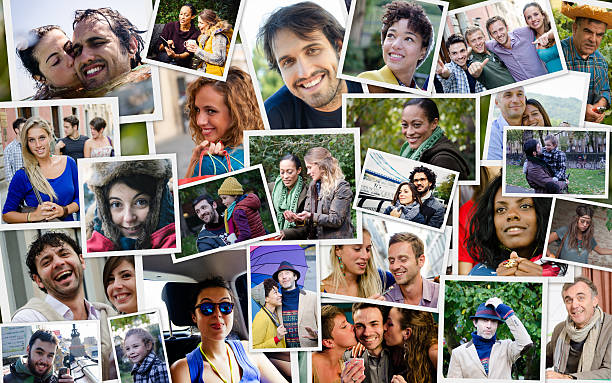
Créer une vidéo à partir de photos, c'est comme transformer les pages d'un album photo en film. Grâce à des applications faciles à utiliser et à des outils basés sur l'IA, vous pouvez transformer des images statiques en histoires captivantes qui captent l'attention sur les réseaux sociaux ou préservent de précieux souvenirs.
Ce guide explore des méthodes gratuites, des outils en ligne, des applications d'IA et des conseils créatifs, le tout rédigé sur un ton convivial qui reflète L'esprit ludique et imaginatif de FaceSwapAI. Laissez libre cours à votre imagination et découvrez comment transformer une photo en vidéo.
Principaux points à retenir
- Transformez des photos en histoires dynamiques. Les applications gratuites et les éditeurs en ligne permettent à chacun de télécharger des photos, de les organiser sur une chronologie, d'ajouter de la musique et du texte, puis d'exporter une vidéo soignée. Quelques clics suffisent pour passer d'images statiques à un diaporama fluide.
- L'IA facilite la création de vidéos. De nouveaux outils basés sur l'IA, notamment FaceSwapAI Fonction Image-vers-Vidéo, anime automatiquement une seule photo dans un court clip, laissant libre cours à votre imagination sans aucune expérience d'édition.
- Vous pouvez le faire depuis n'importe quel appareil. Que vous utilisiez un outil en ligne, l'éditeur de photos de votre smartphone ou une application iPhone, le processus est similaire : sélectionnez des images, choisissez un style, ajoutez des transitions et de la musique, puis partagez votre création.
- Face Swap AI ajoute une touche ludique. Au-delà des diaporamas de base, les modèles d'échange de visage et de vidéo de FaceSwapAI vous invitent à expérimenter des identités, des personnages et même à créer des séquences cinématographiques, le tout avec une technologie axée sur la confidentialité et des conseils conviviaux.
Façons gratuites de créer une vidéo à partir de photos
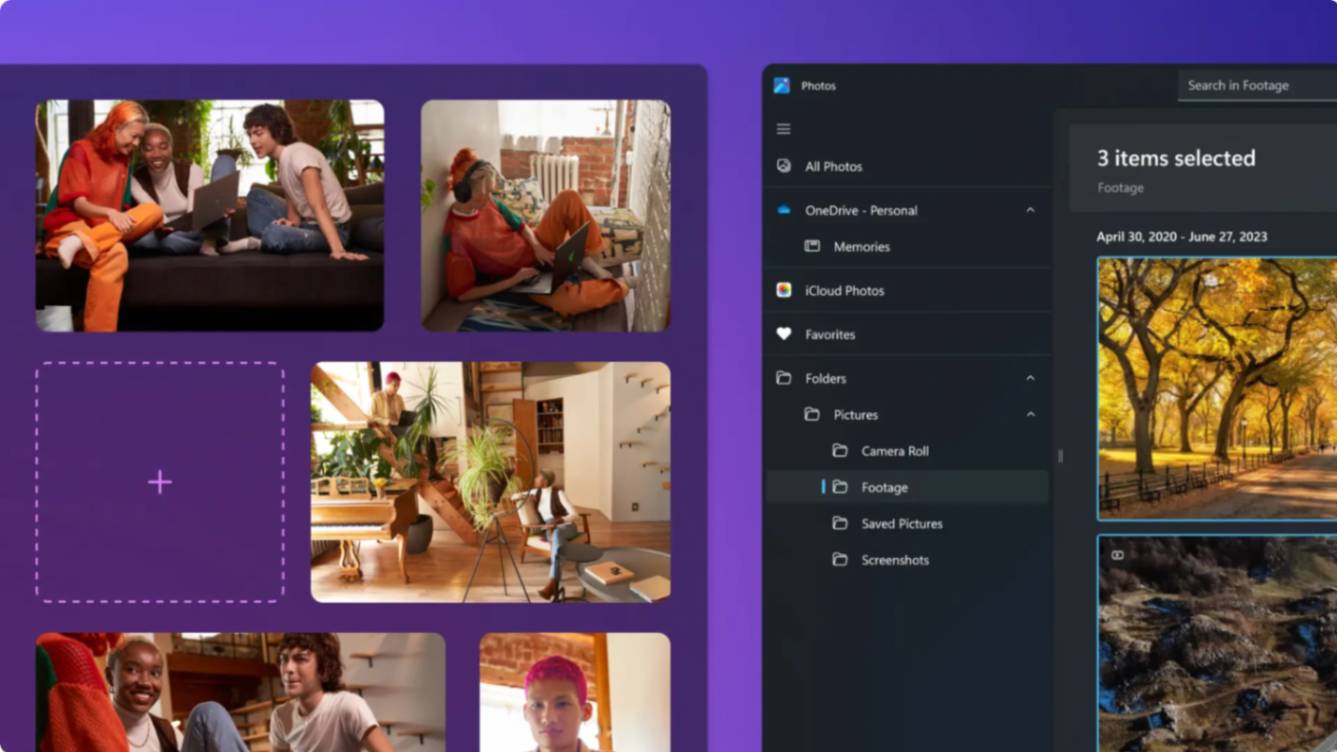
Si vous débutez, les options gratuites sont nombreuses. Microsoft Photos (Windows), Clipchamp (Windows/web), Google Photos (Android/iOS) et iMovie (macOS/iOS) vous permet de créer un diaporama simple sans dépenser un centime, même si les forfaits gratuits peuvent limiter la résolution ou l'image de marque.
Voici le processus typique :
Étape 1. Rassemblez vos images.
- Sélectionnez les images souhaitées et enregistrez-les dans un dossier.
- Les photos haute résolution avec un bon éclairage fonctionnent mieux.
- Évitez les photos floues ou faiblement éclairées, car elles paraîtront pire lorsqu'elles sont agrandies à l'écran.
Pensez à la façon dont les images racontent une histoire. Par exemple, l'ordre chronologique fonctionne bien pour les anniversaires ou les aventures de voyage, tandis qu'une séquence thématique convient aux présentations de produits ou aux moodboards.
Étape 2. Démarrez un nouveau projet et téléchargez vos photos.
- Dans l'application Photos (ancienne version de Windows 10/11), vous pouvez cliquer sur Éditeur vidéo → Nouveau projet vidéo pour faire glisser vos images dans le storyboard.
- Dans Clipchamp, vous téléchargez les images (et la vidéo facultative) et les faites glisser dans le chronologie.
- Dans Google Photos sur mobile, vous pouvez utiliser l'outil de création de film ou de vidéo intégré pour sélectionner vos images.
- Dans iMovie, choisissez Film, importez vos images et commencez le montage.
Étape 3. Organisez et modifiez
- Une fois vos images (et les clips vidéo facultatifs) importés, disposez-les sur la chronologie dans chaque application.
- Ajustez la durée de chaque image (3 à 5 secondes est un bonne règle empirique), réorganisez si nécessaire et ajoutez des modifications de base telles que le fractionnement ou le découpage (en particulier pour les clips dans Clipchamp ou iMovie).
Dans Clipchamp, vous pouvez faire glisser chaque élément pour ajuster la durée, les transitions et le séquençage.
Étape 4. Ajoutez de la musique, du texte et des effets.
L'ajout d'audio et de légendes donne vie à votre diaporama. La plupart des éditeurs facilitent l'ajout de texte, de formes et de musique à partir d'une bibliothèque intégrée. Assurez-vous de choisir de la musique libre de droits (des sites comme La bibliothèque musicale de Pixabay proposent des centaines de titres gratuits) et réglez le volume pour qu'il ne domine pas vos visuels. Les superpositions de texte peuvent fournir du contexte, mettre en évidence des jalons ou inclure des appels à l'action. Gardez les polices simples et lisibles.
Étape 5. Prévisualisez et exportez
Avant de publier votre vidéo, regardez-la du début à la fin.
- Vérifiez que les transitions sont fluides, que les images ne sont pas mal recadrées et que l'audio/le texte sont synchronisés.
- Dans iMovie, Microsoft Photos Legacy (Terminer la vidéo) ou Clipchamp (Exporter), vous choisirez la résolution. (1080p est généralement suffisant pour la plupart des utilisations).
- Ensuite, enregistrez votre vidéo au format MP4, partagez-la sur YouTube ou d'autres plateformes, ou téléchargez-la pour une utilisation ultérieure.
Comment convertir une photo en vidéo en ligne
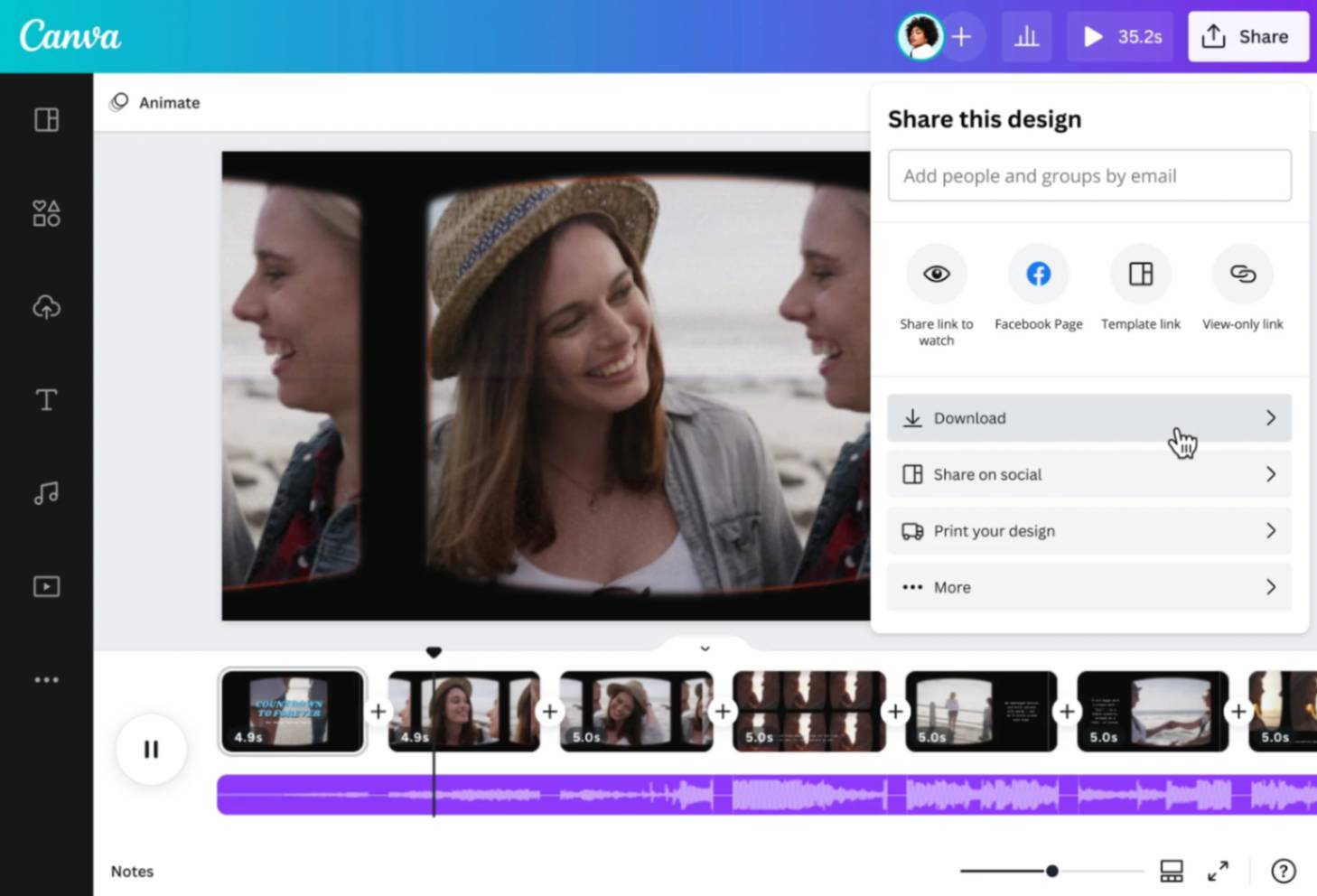
Les outils en ligne sont parfaits lorsque vous ne souhaitez pas installer de logiciel. Ils s'exécutent dans votre navigateur, proposent des modèles et fonctionnent sur tous les appareils. Les options populaires incluent Canva, Animoto, Vimeo Create et Kapwing. Les étapes reflètent celles des applications de bureau, avec quelques différences :
Étape 1. Choisissez un éditeur en ligne
Choisissez un éditeur qui répond à vos besoins.
Le créateur de photos et de vidéos en ligne de Canva propose des interfaces glisser-déposer et des centaines de mises en page.
- Animoto est construit autour de la création guidée de diaporamas avec de la musique.
- Kapwing et Vimeo Create vous permettent de découper, de redimensionner et d'ajouter des sous-titres via de simples éditeurs Web.
- La plupart des plateformes proposent des niveaux gratuits, bien que des options d'exportation et des règles de filigrane soient appliquées. varient en fonction des éléments ou du plan que vous utilisez.
Étape 2. Téléchargez et organisez
Téléchargez vos photos, puis utilisez la chronologie ou le storyboard Web pour les réorganiser. De nombreux outils incluent des transitions et des animations prédéfinies : des fondus ou des diapositives subtils fonctionnent généralement mieux pour ne pas distraire les spectateurs. Si la plate-forme prend en charge l'ajout d'images et de courts clips vidéo, mélangez-les pour créer plus de profondeur visuelle.
Étape 3. Personnalisez avec de la musique et du style
- Sélectionnez une piste d'arrière-plan dans la bibliothèque intégrée du site ou téléchargez la vôtre.
- Ajustez le timing de chaque diapositive en fonction de l'ambiance ou du rythme de l'audio.
- Explorez les filtres, les thèmes de couleur et les polices en fonction de votre marque ou de votre histoire.
Pour Par exemple, la chronologie de Canva vous permet de modifier la durée de chaque image et d'ajouter des autocollants animés ou du texte pour améliorer vos visuels.
Étape 4. Exporter et partager
Une fois satisfait, exportez votre vidéo. Les éditeurs en ligne autorisent généralement les téléchargements au format MP4 et le partage direct sur les plateformes sociales. Les forfaits gratuits peuvent limiter la taille ou la résolution du fichier, alors vérifiez vos paramètres d'exportation avant de finaliser. Si vous avez besoin d'une meilleure qualité, envisagez de mettre à niveau ou d'effectuer un peaufinage final dans un éditeur de bureau.
Création d'image en vidéo de Face Swap AI
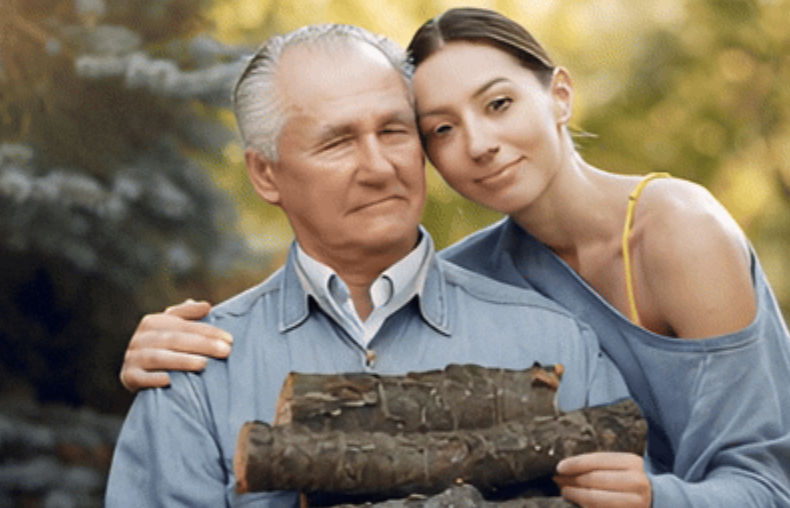
Si vous souhaitez transformer une seule photo en vidéo dynamique plutôt que de compiler plusieurs images, FaceSwapAI Image-to-Video est un jeu changeur. Téléchargez une photo claire, saisissez une description de la scène souhaitée et laissez l'IA générer un clip animé qui correspond à votre invite. Il est parfait pour donner vie à des portraits, animer des personnages ou visualiser des concepts.
Comme il est piloté par l'IA, il ne nécessite aucune compétence d'édition : juste de l'imagination. Échanger. Créer. Étonner. Essayez le créateur Image-to-Video et voyez comment votre image fixe se transforme en une scène animée.
Applications d'IA photo-vidéo
Ces dernières années, nous avons assisté à une augmentation du nombre d'applications d'IA qui automatisent la création vidéo. Ces outils utilisent des modèles génératifs pour animer des visages, générer du mouvement et même prédire des apparences futures.
Voici quelques exemples :
AI Slideshow Makers
Des applications comme Descript et Lumen5 utilisent l'IA pour recadrer automatiquement les images, suggérer des transitions et synchroniser votre diaporama au rythme de votre bande sonore. Ils permettent de gagner du temps et rendent la conception professionnelle accessible aux débutants.
Animation de visage AI et exploration d'identité
FaceSwapAI offre bien plus que de simples diaporamas. Son AI Face Swap Lab vous permet de télécharger deux photos et d'échanger instantanément des visages, en mélangeant naturellement l'éclairage et les tons chair. Le Échange multi-face et Échange de visage par lots gère les photos de groupe et plusieurs images, tandis que le GIF Face La fonctionnalité Swap insère votre visage dans des GIF animés.
Ces fonctionnalités ludiques encouragent les utilisateurs à expérimenter différentes identités. Lorsque vous êtes prêt à partager votre création, la plate-forme génère des résultats HD sans filigrane et avec de solides protections de la vie privée.
Outils d'IA prédictifs et créatifs
FaceSwapAI inclut également Predict Bébé et Retouche de la peau. Bien qu’ils ne concernent pas directement les diaporamas, ils démontrent comment l’IA peut transformer les images au-delà de la création vidéo de base. Le générateur NSFW Text-to-Video s'adresse à un public adulte, transformant des invites descriptives en contenu vidéo avec des directives strictes et un traitement sécurisé. Ces fonctionnalités soulignent l'engagement de la plateforme en faveur d'une créativité illimitée et de l'autonomisation des utilisateurs.
À lire également : Meilleure application d'échange de visage 2025 – Meilleures applications d'échange de visage IA, Comment faire, conseils et explications Éthique
Créer une vidéo avec des images sur iPhone
Les téléphones mobiles rendent l'édition photo en vidéo extrêmement pratique. Sur iOS, l'application native Photos inclut une fonctionnalité Mémoires qui crée automatiquement des mini-films à partir de vos albums, avec de la musique, des titres et des transitions.
Pour plus de contrôle, vous pouvez utiliser iMovie sur iPhone :
Étape 1. Ouvrez iMovie et appuyez sur Créer un projet, puis choisissez Film.
Cela vous amène dans une chronologie vierge où vous pouvez commencer à assembler votre diaporama.
Étape 2. Sélectionnez vos photos dans votre pellicule et appuyez sur Créer un film.
Vos images apparaîtront sur la chronologie, prêtes à être modifiées.
Étape 3. Réorganisez et ajustez le timing.
Appuyez sur une photo pour modifiez sa durée, faites glisser les clips pour les réorganiser et ajoutez des transitions pour un mouvement fluide. iMovie applique l'effet panoramique et zoom de Ken Burns par défaut, mais vous pouvez l'ajuster ou le désactiver si vous préférez les images statiques.
Étape 4. Ajoutez de la musique et des titres.
Choisissez une bande-son dans la bibliothèque intégrée d'iMovie ou importez-en une à partir de vos fichiers. Utilisez l'éditeur de titre pour ajouter des légendes, des étiquettes ou un texte d'introduction à votre vidéo.
Étape 5. Exporter et partager.
Appuyez sur Terminé, puis sur Partager pour enregistrer votre film terminé ou le publier directement sur les réseaux sociaux.
Les utilisateurs d'Android peuvent créer des vidéos similaires à l'aide de Movie Maker de Google Photos (disponible sous Bibliothèque → Utilitaires → Film). Sélectionnez vos images, choisissez un thème et une bande-son, et Google assemblera automatiquement un court métrage pour vous. Ensuite, vous pouvez réorganiser les clips, ajuster la durée et échanger de la musique pour affiner le résultat final.
Lire aussi : Photos d'échange de visage : comment échanger des visages dans des photos avec les outils et amp; Idées créatives
Conseils créatifs pour que votre vidéo basée sur des photos se démarque entrez dans les détails et terminez par un appel à l'action.
Astuce 2. Utilisez des transitions fluides.
Les transitions aident le spectateur à se concentrer sur votre contenu plutôt que sur des sauts brusques.
- De simples fondus enchaînés ou des transitions de diapositives semblent professionnels et évitent toute distraction.
- Évitez d'utiliser toutes les transitions disponibles ; la cohérence semble plus soignée.
Astuce 3. Adaptez la musique à l'ambiance.
- Choisissez une bande-son qui complète les visuels : calme pour les scènes de nature, énergique pour les sports ou ludique pour les moments en famille.
- Ajustez la durée des diapositives au rythme pour créer un flux rythmique.
- Si vous ne savez pas où trouver de la musique, utilisez des bibliothèques libres de droits comme Pixabay ou Incompetech.
Astuce 4. Ajoutez des légendes et des graphiques.
Les légendes expliquent le contexte, surtout si votre vidéo est lue sans son.
- Utilisez des polices et des couleurs propres à la marque.
- Des graphiques simples comme des icônes, des flèches et des barres de progression peuvent mettre en valeur les points clés.
- Ajoutez des formes ou des formes d'onde pour montrer aux spectateurs à quelle distance ils se trouvent dans la vidéo.
Astuce 5. Utilisez des visuels de haute qualité et des proportions cohérentes.
- Assurez-vous que toutes les images ont la même résolution et la même orientation (par exemple, 16:9 pour YouTube, 9:16 pour TikTok).
- Le mélange des proportions peut laisser des barres noires ou provoquer un recadrage.
- Si vous devez utiliser des photos de portrait et de paysage ensemble, ajoutez du flou. arrière-plans ou cadres.
Astuce 6. Expérimentez avec FaceSwapAI pour une touche amusante
Une fois que vous êtes à l'aise avec la création de diaporamas, amusez-vous avec les outils créatifs de FaceSwapAI. Échangez votre visage dans votre scène de film préférée, transformez des photos de groupe en mash-ups hilarants ou utilisez le Image‑to-Video outil pour vous animer en tant que super-héros. L'interface intuitive et les conseils conviviaux de la plateforme signifient qu'il n'y a pas de courbe d'apprentissage, juste de la magie.
Foire aux questions (FAQ)
Comment puis-je créer une vidéo à partir de mes photos ?
Choisissez un éditeur vidéo (ordinateur de bureau, mobile ou en ligne), téléchargez vos images, organisez-les sur une chronologie, ajoutez des transitions et de la musique, puis exportez votre vidéo.
Pour quel outil puis-je utiliser gratuit ?
iMovie (macOS/iOS), Microsoft Photos (Windows), Google Photos (Android/iOS) et forfaits gratuits de Canva, Kapwing ou Animoto sont d'excellents points de départ. Pour un plaisir alimenté par l'IA, FaceSwapAI propose des essais gratuits de son Image vers vidéo et Visage Échangez laboratoires.
Comment puis-je créer une vidéo avec des images sur mon iPhone ?
Ouvrez iMovie ou une application similaire, importez des photos depuis votre pellicule, faites-les glisser sur la timeline, ajoutez de la musique et du texte, puis exportez. Vous pouvez également laisser l'application Photos créer automatiquement un film Memory et le modifier à votre guise.
Existe-t-il une IA capable de transformer une photo en vidéo ?
Oui ! FaceSwapAI de Image‑to-Video L'outil et les services d'IA similaires prennent une seule photo et une invite de texte, puis génèrent une courte vidéo qui donne vie à l'image. C'est rapide, amusant et ne nécessite aucune compétence en édition.