
Как превратить фотографии в видео: простые руководства и креатив на базе искусственного интеллекта

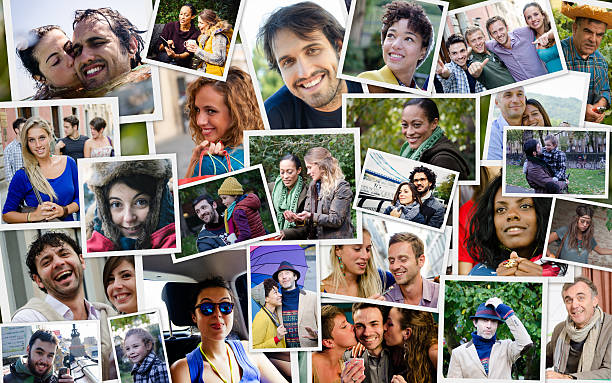
Создать видео из фотографий — это все равно, что превратить страницы фотоальбома в фильм. С помощью простых в использовании приложений и инструментов на базе искусственного интеллекта вы можете превращать статические изображения в увлекательные истории, которые привлекают внимание в социальных сетях или сохраняют драгоценные воспоминания.
В этом руководстве рассматриваются бесплатные методы, онлайн-инструменты, приложения для искусственного интеллекта и творческие советы, написанные дружелюбным тоном, отражающим Игривый и творческий дух FaceSwapAI. Дайте волю своему воображению и узнайте, как превратить фотографию в видео.
Основные выводы
- Превратите стоп-кадры в динамичные истории. Бесплатные приложения и онлайн-редакторы позволяют любому загружать фотографии, размещать их на временной шкале, добавлять музыку и текст, а затем экспортировать готовое видео. Чтобы перейти от статических изображений к плавному слайд-шоу, достаточно нескольких кликов.
- ИИ упрощает создание видео. Новые инструменты на базе искусственного интеллекта, в том числе FaceSwapAI от Функция преобразования изображения в видео автоматически анимирует одну фотографию в короткий клип, давая волю вашему воображению без необходимости редактирования.
- Вы можете сделать это с любого устройства. Независимо от того, используете ли вы онлайн-инструмент, фоторедактор на смартфоне или приложение для iPhone, процесс один и тот же: выберите изображения, выберите стиль, добавьте переходы и музыку, а затем поделитесь своим творением.
- Face Swap AI добавляет игривости. Помимо базовых слайд-шоу, шаблоны FaceSwapAI для замены лиц и видео позволяют вам экспериментировать с личностями, персонажами и даже создавать кинематографические эпизоды, и все это с использованием технологий конфиденциальности и дружественных инструкций.
Бесплатные способы сделать видео из фотографий
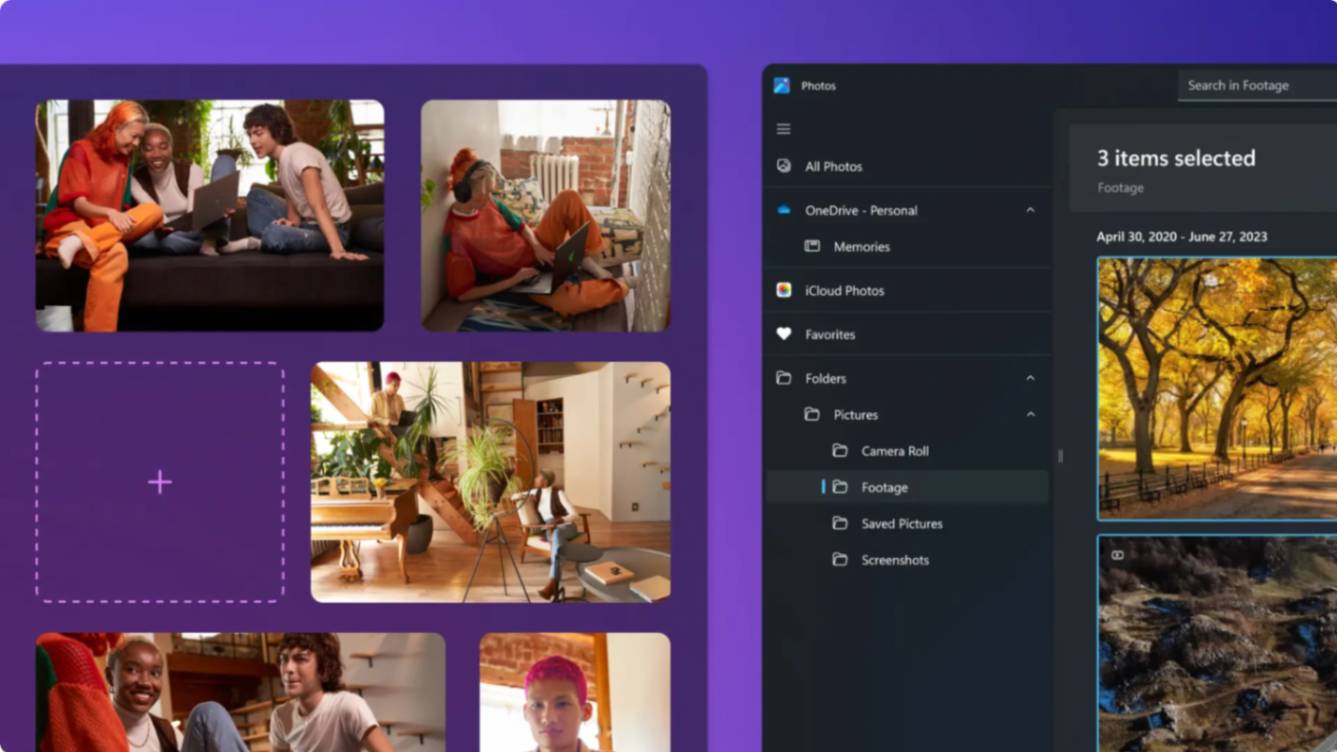
Если вы только начинаете, бесплатных вариантов множество. Microsoft Photos (Windows), Clipchamp (Windows/web), Google Фото (Android/iOS) и iMovie (macOS/iOS) позволяет создавать простое слайд-шоу, не тратя ни цента, хотя бесплатные планы могут ограничивать разрешение или брендинг.
Вот типичный процесс:
Шаг 1. Соберите изображения.
- Выберите нужные изображения и сохраните их в папке.
- Лучше всего подойдут фотографии с высоким разрешением и хорошим освещением.
- Избегайте размытых снимков или снимков при слабом освещении, поскольку при увеличении на экране они будут выглядеть хуже.
Подумайте, как изображения рассказывают историю. Например, хронологический порядок хорошо подходит для дней рождения или путешествий, а последовательность на основе тем подходит для витрин продуктов или досок настроения.
Шаг 2. Начните новый проект и загрузите свои фотографии.
- В приложении «Фотографии» (устаревшая версия Windows 10/11) вы можете нажать «Видеоредактор» → «Новый видеопроект», чтобы перетащить изображения в раскадровку.
- В Clipchamp вы загружаете изображения (и (необязательно) видео) и перетащите их на временную шкалу.
- В Google Фото на мобильных устройствах вы можете использовать встроенный инструмент для создания фильмов или видео, чтобы выбрать изображения.
- В iMovie выберите «Кино», импортируйте изображения и начните редактирование.
Шаг 3. Упорядочивайте и редактируйте
- После импорта изображений (и дополнительных видеоклипов) расположите их на временной шкале в каждом приложении.
- Отрегулируйте продолжительность каждого изображения (3–5 секунд — хорошее практическое правило), при необходимости измените порядок и добавьте базовое редактирование, такое как разделение или обрезка (особенно для клипов в Clipchamp или iMovie).
В Clipchamp вы можете перетаскивать каждый ресурс, чтобы настроить продолжительность, переходы и последовательность.
Шаг 4. Добавьте музыку, текст и эффекты.
Добавление звука и подписей оживит ваше слайд-шоу. Большинство редакторов позволяют легко добавлять текст, фигуры и музыку из встроенной библиотеки. Обязательно выбирайте музыку без лицензионных отчислений (на таких сайтах, как Музыкальная библиотека Pixabay есть сотни бесплатных треков) и отрегулируйте громкость, чтобы она не затмевала визуальные эффекты. Текстовые наложения могут обеспечивать контекст, выделять основные этапы или включать призывы к действию. Шрифты должны быть простыми и разборчивыми.
Шаг 5. Предварительный просмотр и экспорт
Прежде чем опубликовать видео, просмотрите его от начала до конца.
- Убедитесь, что переходы плавные, изображения не обрезаны плохо, а звук и текст синхронизированы.
- В iMovie, старых версиях Microsoft Photos (Завершить видео) или Clipchamp (Экспорт) вы выберете разрешение (1080p обычно достаточно для большинства вариантов использования).
- Затем сохраните видео в формате MP4, поделитесь им на YouTube или других платформах или загрузите для дальнейшего использования.
Также прочтите: Video Swap Face AI: Как изменить лица в любом видео – бесплатные приложения и amp; Советы для профессионалов
Как конвертировать фото в видео онлайн
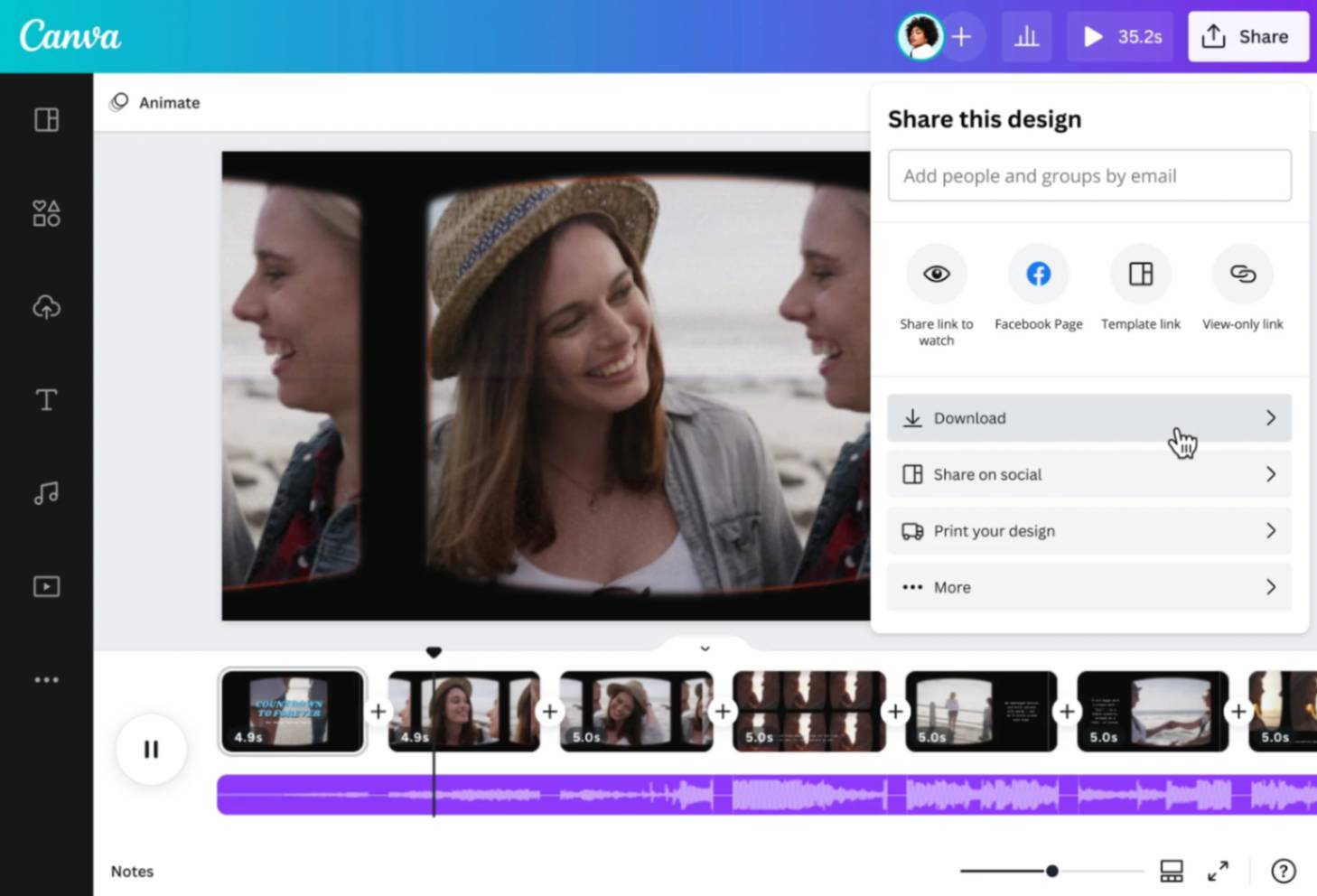
Онлайн-инструменты идеально подходят, когда вы не хотите устанавливать программное обеспечение. Они запускаются в вашем браузере, предлагают шаблоны и работают на всех устройствах. Популярные варианты включают Canva, Animoto, Vimeo Create и Капвинг. Действия аналогичны действиям в настольных приложениях, но с некоторыми отличиями:
Шаг 1. Выберите онлайн-редактор
Выберите редактор, который соответствует вашим потребностям.
Online Photo Video Maker от Canva предлагает интерфейсы перетаскивания и сотни макетов.
- Animoto построен на управляемом создании слайд-шоу с музыкой.
- Kapwing и Vimeo Create позволяют обрезать, изменять размер и добавлять субтитры с помощью простых веб-редакторов.
- Однако на большинстве платформ есть уровни бесплатного пользования. Параметры экспорта и правила водяных знаков различаются в зависимости от используемых вами элементов или плана.
Шаг 2. Загрузите и упорядочьте
Загрузите свои фотографии, а затем используйте веб-шкалу времени или раскадровку, чтобы изменить их порядок. Многие инструменты включают в себя предустановленные переходы и анимацию — обычно лучше всего работают легкие плавные переходы или слайды, которые не отвлекают зрителей. Если платформа поддерживает добавление как изображений, так и коротких видеоклипов, смешайте их, чтобы создать большую визуальную глубину.
Шаг 3. Настройте музыку и стиль
- Выберите фоновую дорожку из встроенной библиотеки сайта или загрузите свою собственную.
- Отрегулируйте время показа каждого слайда в соответствии с настроением или ритмом звука.
- Изучите фильтры, цветовые темы и шрифты, соответствующие вашему бренду или история.
Например, временная шкала Canva позволяет изменять продолжительность каждого изображения и добавлять анимированные наклейки или текст для улучшения визуальных эффектов.
Шаг 4. Экспортируйте и делитесь
Когда все будет готово, экспортируйте видео. Онлайн-редакторы обычно позволяют загружать файлы в формате MP4 и напрямую публиковать их на социальных платформах. Бесплатные планы могут ограничивать размер или разрешение файла, поэтому проверьте настройки экспорта перед завершением. Если вам нужно более высокое качество, рассмотрите возможность обновления или окончательной доработки в настольном редакторе.
Также читайте: Как изменить лицо на изображении? Пошаговое руководство по изменению лиц на фотографиях и amp; Видео
Создание изображения в видео с помощью Face Swap AI
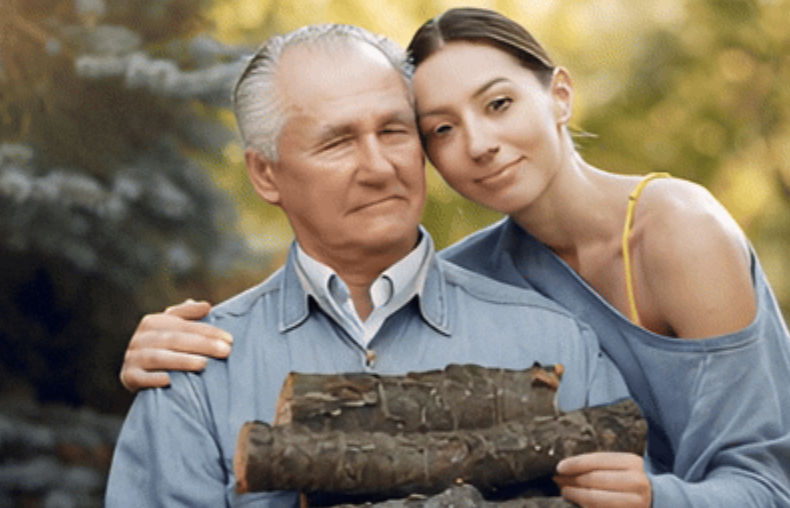
Если вы хотите превратить одну фотографию в динамическое видео, а не компилировать несколько изображений, FaceSwapAI Инструмент преобразования изображения в видео переломный момент. Загрузите четкую фотографию, введите описание нужной сцены и позвольте искусственному интеллекту создать анимированный клип, соответствующий вашему запросу. Он идеально подходит для оживления портретов, анимации персонажей или визуализации концепций.
Поскольку он управляется искусственным интеллектом, он не требует навыков редактирования — только воображение. Менять. Создавать. Удивить. Попробуйте программу преобразования изображения в видео и посмотрите, как ваше неподвижное изображение превращается в движущуюся сцену.
Приложения искусственного интеллекта для преобразования фото в видео
За последние несколько лет наблюдался всплеск приложений искусственного интеллекта, которые автоматизируют создание видео. Эти инструменты используют генеративные модели для анимации лиц, создания движения и даже прогнозирования будущего внешнего вида.
Вот несколько примеров:
Создание слайд-шоу с искусственным интеллектом
Приложения, такие как Descript и Lumen5, используют искусственный интеллект для автоматической обрезки изображений, предложения переходов и синхронизации слайд-шоу с ритмом саундтрека. Они экономят время и делают профессиональный дизайн доступным для новичков.
AI Face Animation и Identity Exploration
FaceSwapAI предлагает больше, чем просто слайд-шоу. Его Лаборатория AI Face Swap позволяет загрузить две фотографии и мгновенно менять лица, естественным образом смешивая освещение и оттенки кожи. Обмен несколькими лицами и Пакетная замена лиц обрабатывает групповые фотографии и несколько изображений, а инструмент Функция GIF Face Swap вставляет ваше лицо в анимированные GIF-файлы.
Эти забавные функции побуждают пользователей экспериментировать с разными личностями. Когда вы будете готовы поделиться своим творением, платформа генерирует результаты в формате HD без водяных знаков и с надежной защитой конфиденциальности.
Инструменты прогнозного и творческого искусственного интеллекта
FaceSwapAI также включает Predict Baby и инструменты Ретушь кожи. Хотя они и не касаются непосредственно слайд-шоу, они демонстрируют, как ИИ может преобразовывать изображения, выходя за рамки простого создания видео. Генератор Генератор преобразования текста в видео NSFW предназначен для взрослой аудитории, превращая описательные подсказки в видеоконтент со строгими правилами и безопасной обработкой. Эти функции подчеркивают стремление платформы к безграничному творчеству и расширению возможностей пользователей.
Создание видео с изображениями на iPhone
Мобильные телефоны делают редактирование фотографий в видео чрезвычайно удобным. В iOS встроенное приложение Фотографии включает функцию Воспоминания, которая автоматически создает мини-фильмы из ваших альбомов с музыкой, титрами и переходами.
Для большего контроля вы можете использовать iMovie на iPhone:
Шаг 1. Откройте iMovie и нажмите «Создать проект», затем выберите «Фильм».
Откроется пустая временная шкала, где вы сможете начать собирать слайд-шоу.
Шаг 2. Выберите фотографии из фотопленки и нажмите «Создать фильм».
Ваши изображения появятся на временной шкале, готовые к редактированию.
Шаг 3. Измените порядок и отрегулируйте время.
Нажмите a фото, чтобы изменить его продолжительность, перетаскивайте клипы, чтобы переупорядочить их, и добавляйте переходы для плавного движения. iMovie по умолчанию применяет эффект панорамирования и масштабирования Кена Бернса, но вы можете настроить или отключить его, если предпочитаете статические кадры.
Шаг 4. Добавьте музыку и титры.
Выберите саундтрек из встроенной библиотеки iMovie или импортируйте его из своих файлов. Используйте редактор заголовков, чтобы добавить к видео титры, метки или вступительный текст.
Шаг 5. Экспортируйте и поделитесь.
Нажмите Готово, затем Поделиться, чтобы сохранить готовый фильм или опубликовать его непосредственно в социальных сетях.
Пользователи Android могут создавать похожие видеоролики с помощью Google Photos Movie maker (находится в разделе «Библиотека» → «Утилиты» → «Фильм»). Выберите изображения, тему и саундтрек, и Google автоматически подберет для вас короткометражный фильм. После этого вы можете изменить порядок клипов, настроить продолжительность и заменить музыку, чтобы улучшить конечный результат.
Также читайте: Поменять лица на фотографиях с помощью инструментов искусственного интеллекта & Креативные идеи
Креативные советы, которые помогут сделать ваше фото-видео выдающимся
Совет 1. Расскажите историю.
- Расположите изображения так, чтобы они помогали зрителям повествовать.
- Представьте тему, постройте сцену и завершите сильным финалом.
- Если вы выделяете продукт, начните с широкий план, переходите к деталям и заканчивайте призывом к действию.
- В видеороликах о путешествиях начните с отъезда, следите за путешествием и завершите запоминающимся моментом.
Совет 2. Используйте плавные переходы.
Переходы помогают зрителю сосредоточиться на контенте, а не резкими скачками.
- Простые плавные переходы или переходы между слайдами выглядят профессионально и не отвлекают внимание.
- Избегайте использования всех доступных переходов; консистенция выглядит более изысканной.
Совет 3. Подберите музыку под настроение.
- Выберите саундтрек, который дополняет визуальные эффекты: спокойный для сцен природы, энергичный для занятий спортом или игривый для семейных моментов.
- Отрегулируйте продолжительность слайдов в такт, чтобы создать ритмичный поток.
- Если вы не знаете, где найти музыку, воспользуйтесь бесплатными библиотеками, такими как Pixabay или Incompetech.
Совет 4. Добавляйте подписи и графику.
Титры объясняют контекст, особенно если ваше видео будет воспроизводиться без звука.
- Используйте фирменные шрифты и цвета.
- Простая графика, такая как значки, стрелки и индикаторы выполнения, может подчеркнуть ключевые моменты.
- Добавьте фигуры или сигналы, чтобы показать зрителям, как далеко они находятся в видео.
Совет 5. Используйте высококачественные визуальные эффекты и одинаковые соотношения сторон.
- Убедитесь, что все изображения имеют одинаковое разрешение и ориентацию (например, 16:9 для YouTube, 9:16 для TikTok).
- Смешение соотношений сторон может привести к появлению черных полос или обрезке.
- Если вам необходимо использовать портретные и альбомные фотографии вместе добавьте размытый фон или рамки.
Совет 6. Поэкспериментируйте с FaceSwapAI, чтобы получить интересный результат.
Как только вы освоитесь с созданием слайд-шоу, повеселитесь с творческими инструментами FaceSwapAI. Поменяйте свое лицо на любимую сцену из фильма, превратите групповые фотографии в веселые коллажи или используйте Изображение в видео Инструмент для анимации себя в образе супергероя. Интуитивный интерфейс платформы и дружелюбное руководство означают, что нет необходимости в обучении — просто волшебство.
Часто задаваемые вопросы (FAQ)
Как я могу сделать видео из своих фотографий?
Выберите видеоредактор (настольный компьютер, мобильный или онлайн), загрузите изображения, расположите их на временной шкале, добавьте переходы и музыку, а затем экспортируйте видео.
Какой инструмент я могу использовать бесплатно?
iMovie (macOS/iOS), Microsoft Photos (Windows), Google Photos (Android/iOS) и бесплатные планы Canva, Kapwing или Animoto — отличная отправная точка. Для развлечения на базе искусственного интеллекта FaceSwapAI предлагает бесплатные пробные версии своего Изображение в видео и Лицо Поменяйте местами лаборатории.
Как создать видео с изображениями на iPhone?
Откройте iMovie или аналогичное приложение, импортируйте фотографии из папки камеры, перетащите их на временную шкалу, добавьте музыку и текст, а затем экспортируйте. Вы также можете позволить приложению «Фото» автоматически создавать фильм «Воспоминания» и редактировать его по своему вкусу.
Существует ли искусственный интеллект, который может превратить одну фотографию в видео?
Да! FaceSwapAI Изображение в видео инструмент и аналогичные службы искусственного интеллекта делают одну фотографию и текстовую подсказку, а затем создают короткое видео, которое оживляет изображение. Это быстро, весело и не требует навыков редактирования.