
Come trasformare le foto in video: guide semplici e creatività basata sull'intelligenza artificiale

Creare un video partendo da foto è come trasformare le pagine di un album fotografico in un film. Con app facili da usare e strumenti basati sull'intelligenza artificiale, puoi trasformare immagini statiche in storie coinvolgenti che catturano l'attenzione sui social media o conservano ricordi preziosi.
Questa guida esplora metodi gratuiti, strumenti online, app AI e suggerimenti creativi, il tutto scritto in un tono amichevole che riflette Lo spirito giocoso e fantasioso di FaceSwapAI. Lascia che la tua immaginazione prenda il sopravvento e scopri come trasformare una foto in un video.
Concetti chiave
- Trasforma le foto in storie dinamiche. Le app gratuite e gli editor online consentono a chiunque di caricare foto, disporle su una sequenza temporale, aggiungere musica e testo ed esportare un video raffinato. Bastano pochi clic per passare dalle immagini statiche a una presentazione fluida.
- L'intelligenza artificiale semplifica la creazione di video. Nuovi strumenti basati sull'intelligenza artificiale, tra cui FaceSwapAI Da immagine a video, anima automaticamente una singola foto in un breve clip, lasciando correre la tua immaginazione senza alcuna esperienza di editing.
- Puoi farlo da qualsiasi dispositivo. Che tu stia utilizzando uno strumento online, l'editor di foto del tuo smartphone o un'app per iPhone, il processo è simile: seleziona le immagini, scegli uno stile, aggiungi transizioni e musica, quindi condividi la tua creazione.
- Face Swap AI aggiunge un tocco giocoso. Oltre alle presentazioni di base, i modelli video e per lo scambio di volti di FaceSwapAI ti invitano a sperimentare identità e personaggi e persino a creare sequenze cinematografiche, il tutto con una tecnologia che mette al primo posto la privacy e una guida intuitiva.
Modi gratuiti per realizzare un video dalle foto
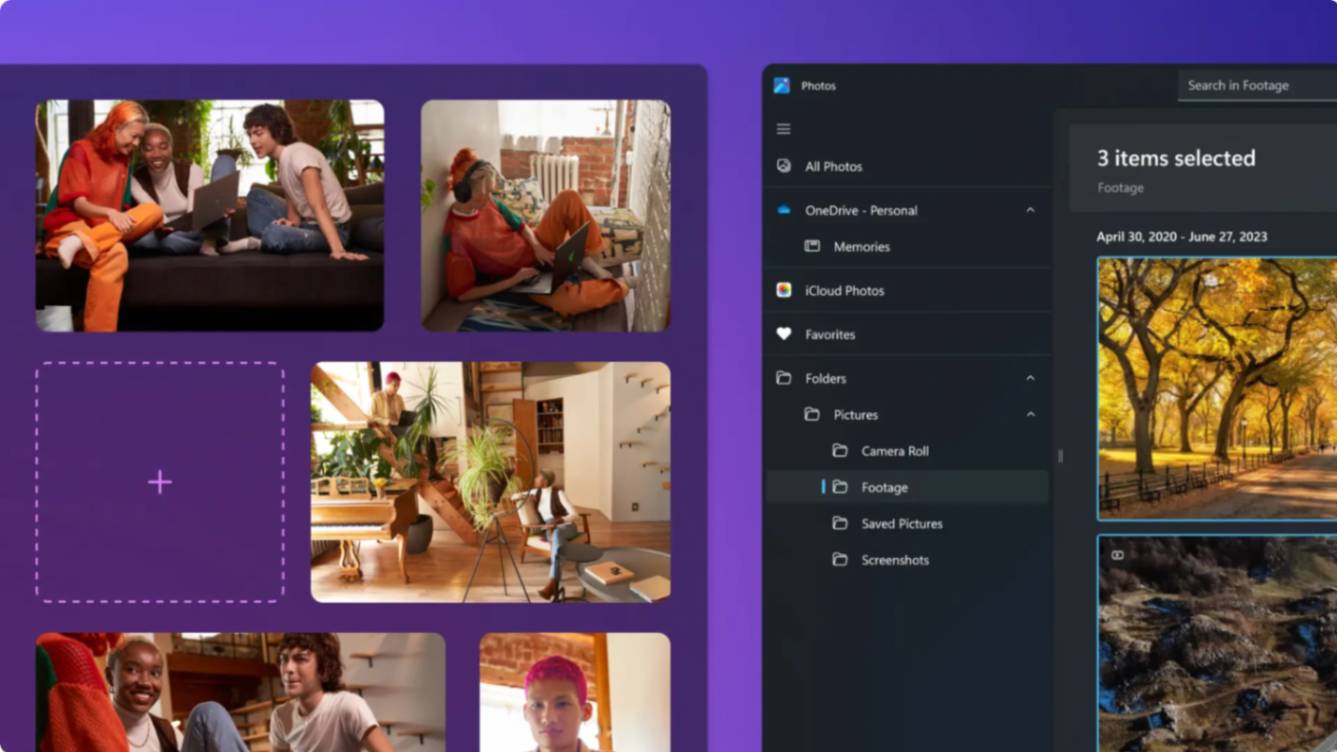
Se hai appena iniziato, le opzioni gratuite sono numerose. Foto Microsoft (Windows), Clipchamp (Windows/web), Google Foto (Android/iOS) e iMovie (macOS/iOS) ti consente di creare una semplice presentazione senza spendere un centesimo, anche se i piani gratuiti potrebbero limitare la risoluzione o il branding.
Ecco la procedura tipica:
Passaggio 1. Raccogli le tue immagini.
- Scegli le immagini che desideri e salvale in una cartella.
- Foto ad alta risoluzione con una buona illuminazione funzionano meglio.
- Evita scatti sfocati o in condizioni di scarsa illuminazione perché avranno un aspetto peggiore se ingranditi sullo schermo.
Pensa a come le immagini raccontano una storia. Ad esempio, l'ordine cronologico funziona bene per i compleanni o le avventure di viaggio, mentre una sequenza basata su temi si adatta alle vetrine dei prodotti o ai moodboard.
Passaggio 2. Inizia un nuovo progetto e carica le tue foto.
- Nell'app Foto (precedente a Windows 10/11), puoi fare clic su Editor video → Nuovo progetto video per trascinare le tue immagini nello storyboard.
- In Clipchamp, carichi le immagini (e il video opzionale) e le trascini nello sequenza temporale.
- In Google Foto su dispositivo mobile puoi utilizzare lo strumento integrato per la creazione di filmati o video per scegliere le tue immagini.
- In iMovie, scegli Filmato, importa le tue immagini e inizia a modificare.
Passaggio 3. Disponi e modifica
- Una volta importate le immagini (e i video clip opzionali), disponili sulla sequenza temporale in ciascuna app.
- Regola la durata di ciascuna immagine (3-5 secondi è una buona regola pratica), riordina secondo necessità e aggiungi modifiche di base come la divisione o il taglio (soprattutto per le clip in Clipchamp o iMovie).
In Clipchamp puoi trascinare ciascuna risorsa per regolare la durata, le transizioni e la sequenza.
Passaggio 4. Aggiungi musica, testo ed effetti.
L'aggiunta di audio e didascalie dà vita alla tua presentazione. La maggior parte degli editor semplifica l'aggiunta di testo, forme e musica da una libreria integrata. Assicurati di scegliere musica royalty-free (siti come la libreria musicale di Pixabay hanno centinaia di brani gratuiti) e regola il volume in modo che non sovrasti le immagini. Le sovrapposizioni di testo possono fornire contesto, evidenziare tappe fondamentali o includere inviti all'azione. Mantieni i caratteri semplici e leggibili.
Passaggio 5. Anteprima ed esportazione
Prima di pubblicare il video, guardalo dall'inizio alla fine.
- Verifica che le transizioni siano fluide, che le immagini non siano ritagliate in modo errato e che l'audio/testo siano sincronizzati.
- In iMovie, versione precedente di Microsoft Photos (Termina video) o Clipchamp (Esporta) sceglierai il carattere risoluzione (1080p è solitamente sufficiente per la maggior parte degli usi).
- Quindi salva il tuo video come MP4, condividilo su YouTube o altre piattaforme o scaricalo per un uso successivo.
Leggi anche: Video Swap Face AI: come cambiare i volti in qualsiasi video – App gratuite e amp; Suggerimenti degli esperti
Come convertire foto in video online
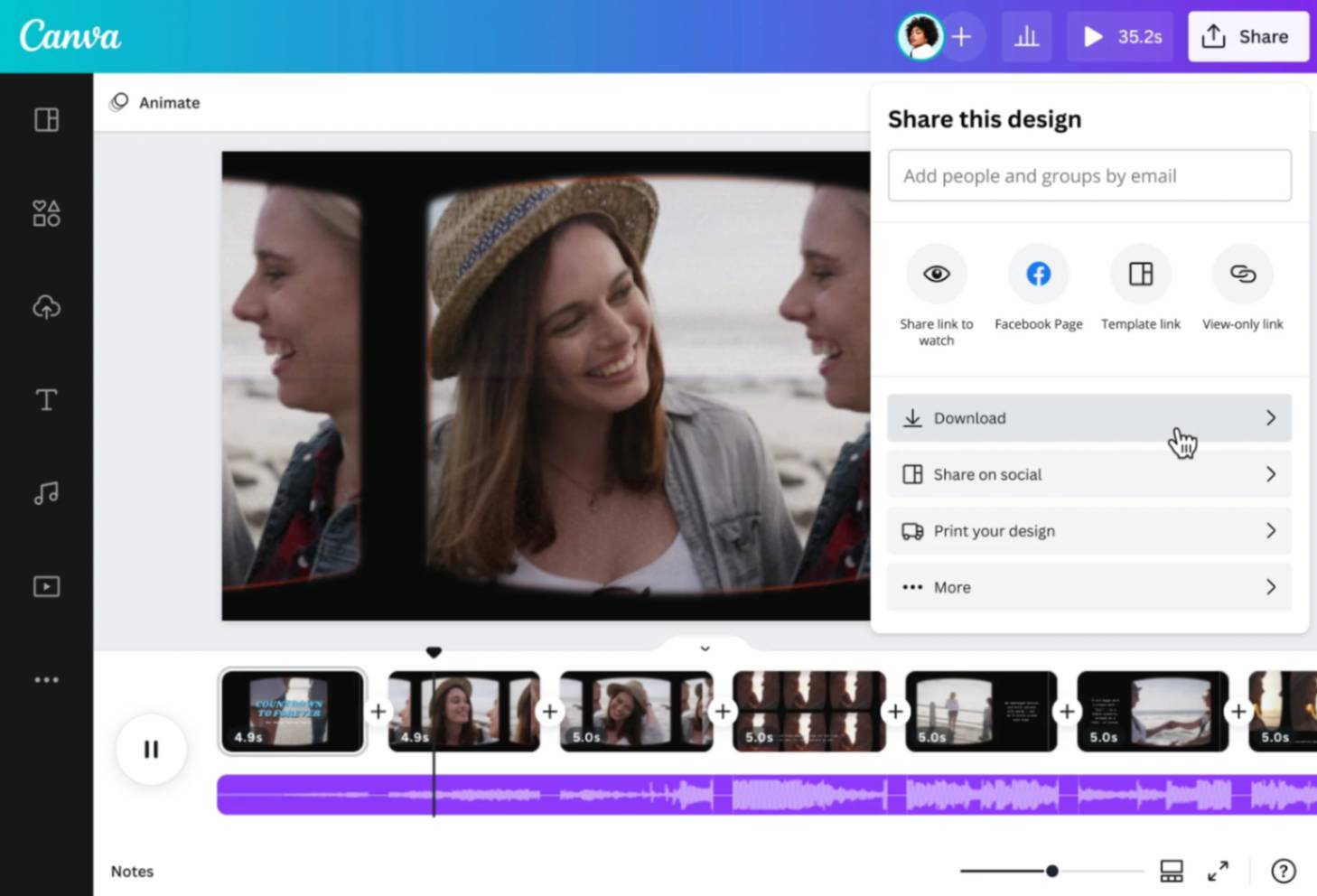
Gli strumenti online sono perfetti quando non vuoi installare software. Funzionano nel tuo browser, offrono modelli e funzionano su tutti i dispositivi. Le opzioni più popolari includono Canva, Animoto, Vimeo Crea e Kapwing. I passaggi rispecchiano quelli delle app desktop, con alcune differenze:
Passaggio 1. Scegli un editor online
Scegli un editor adatto alle tue esigenze.
Online Photo Video Maker di Canva offre interfacce drag-and-drop e centinaia di layout.
- Animoto è costruito attorno alla creazione guidata di presentazioni con musica.
- Kapwing e Vimeo Create ti consentono di tagliare, ridimensionare e aggiungere sottotitoli tramite semplici editor basati sul Web.
- La maggior parte delle piattaforme ha livelli gratuiti, sebbene opzioni di esportazione e filigrana le regole variano a seconda degli elementi o del piano utilizzato.
Passaggio 2. Carica e organizza
Carica le tue foto, quindi utilizza la sequenza temporale o lo storyboard basata sul Web per riordinarle. Molti strumenti includono transizioni e animazioni preimpostate: sottili dissolvenze o diapositive di solito funzionano meglio in modo da non distrarre gli spettatori. Se la piattaforma supporta l'aggiunta sia di immagini che di brevi video clip, uniscili per creare maggiore profondità visiva.
Passaggio 3. Personalizza con musica e stile
- Seleziona una traccia di sottofondo dalla libreria integrata del sito o carica la tua.
- Regola i tempi di ciascuna diapositiva per adattarla all'umore o al ritmo dell'audio.
- Esplora filtri, temi colore e caratteri per abbinarli al tuo brand o alla tua storia.
Per Ad esempio, la sequenza temporale di Canva ti consente di modificare la durata di ciascuna immagine e aggiungere adesivi o testo animati per migliorare le tue immagini.
Passaggio 4. Esporta e condividi
Una volta soddisfatto, esporta il tuo video. Gli editor online in genere consentono il download in formato MP4 e la condivisione diretta su piattaforme social. I piani gratuiti possono limitare le dimensioni o la risoluzione del file, quindi controlla le impostazioni di esportazione prima di finalizzare. Se hai bisogno di una qualità superiore, valuta la possibilità di aggiornare o eseguire il perfezionamento finale in un editor desktop.
Leggi anche: Come posso cambiare un volto su un'immagine? Guida passo passo per cambiare volto nelle foto e nelle foto. Video
Creazione di immagini in video con Face Swap AI

Se desideri trasformare una singola foto in un video dinamico anziché compilare più immagini, Lo strumento FaceSwapAI è un punto di svolta. Carica una foto nitida, digita una descrizione della scena desiderata e lascia che l'IA generi una clip animata che corrisponda al tuo suggerimento. È perfetto per dare vita ai ritratti, animare personaggi o visualizzare concetti.
Poiché è basato sull'intelligenza artificiale, non richiede competenze di editing, ma solo immaginazione. Scambio. Creare. Stupire. Prova il creatore di immagini in video e scopri come la tua immagine fissa si trasforma in una scena in movimento.
App AI per foto in video
Negli ultimi anni si è assistito a un'impennata delle app AI che automatizzano la creazione di video. Questi strumenti utilizzano modelli generativi per animare i volti, generare movimento e persino prevedere le apparenze future.
Ecco alcuni esempi:
Creatori di presentazioni con intelligenza artificiale
App come Descript e Lumen5 utilizzano l'intelligenza artificiale per ritagliare automaticamente le immagini, suggerire transizioni e sincronizzare la presentazione al ritmo della colonna sonora. Risparmiano tempo e rendono la progettazione professionale accessibile ai principianti.
Animazione facciale ed esplorazione dell'identità tramite intelligenza artificiale
FaceSwapAI offre più di semplici presentazioni. Il suo AI Face Swap Lab ti consente di caricare due foto e scambiare istantaneamente i volti, fondendo luci e tonalità della pelle in modo naturale. Il Multi‑Face Swap e Scambio volto in batch gestiscono foto di gruppo e più immagini, mentre gli strumenti GIF Face La funzione Scambia inserisce il tuo volto nelle GIF animate.
Queste funzioni giocose incoraggiano gli utenti a sperimentare identità diverse. Quando sei pronto per condividere la tua creazione, la piattaforma genera risultati HD privi di filigrane e con una forte protezione della privacy.
Strumenti AI predittivi e creativi
FaceSwapAI include anche Predict Strumenti Baby e Ritocco pelle. Pur non riguardando direttamente le presentazioni, dimostrano come l'intelligenza artificiale può trasformare le immagini oltre la semplice creazione di video. Il generatore NSFW Text‑to‑Video si rivolge al pubblico adulto, trasformando le istruzioni descrittive in contenuti video con linee guida rigorose ed elaborazione sicura. Queste funzionalità evidenziano l'impegno della piattaforma verso la creatività illimitata e l'empowerment degli utenti.
Leggi anche: Guida alle migliori app Face Swap 2025: migliori app AI Face Swapping, istruzioni e suggerimenti & Etica
Crea un video con immagini su iPhone
I telefoni cellulari rendono estremamente conveniente l'editing di foto in video. Su iOS, l'app nativa Foto include una funzione Ricordi che crea automaticamente mini-filmati dai tuoi album, completi di musica, titoli e transizioni.
Per un maggiore controllo, puoi utilizzare iMovie su iPhone:
Passaggio 1. Apri iMovie e tocca Crea progetto, quindi scegli Filmato.
Questo ti porterà in una timeline vuota in cui puoi iniziare ad assemblare la tua presentazione.
Passaggio 2. Seleziona le tue foto dal rullino fotografico e tocca Crea filmato.
Le tue immagini appariranno sulla timeline, pronte per essere modificate.
Passaggio 3. Riordina e regola i tempi.
Tocca una foto per modificarne la durata, trascina le clip per riorganizzarle e aggiungi transizioni per movimenti fluidi. iMovie applica l'effetto panoramica e zoom di Ken Burns per impostazione predefinita, ma puoi regolarlo o disabilitarlo se preferisci i fotogrammi statici.
Passaggio 4. Aggiungi musica e titoli.
Scegli una colonna sonora dalla libreria integrata di iMovie o importane una dai tuoi file. Utilizza l'editor dei titoli per aggiungere didascalie, etichette o testo introduttivo al tuo video.
Passaggio 5. Esporta e condividi.
Tocca Fine, quindi Condividi per salvare il filmato finito o pubblicarlo direttamente sui social media.
Gli utenti Android possono creare video simili utilizzando Movie maker di Google Foto (disponibile in Libreria → Utilità → Filmato). Seleziona le tue immagini, scegli un tema e una colonna sonora e Google assemblerà automaticamente un breve filmato per te. Successivamente, puoi riordinare le clip, regolare la durata e scambiare la musica per perfezionare il risultato finale.
Leggi anche: Immagini per lo scambio di volti: come scambiare i volti nelle foto con gli strumenti AI e amp; Idee creative
Suggerimenti creativi per far risaltare il tuo video basato su foto
Suggerimento 1. Racconta una storia.
- Disponi le tue immagini in modo da guidare gli spettatori attraverso una narrazione.
- Introduci il soggetto, costruisci la scena e concludi con un finale forte.
- Se stai mettendo in evidenza un prodotto, inizia con un'inquadratura ampia, spostati nei dettagli e termina con un invito all'azione.
- Per i video di viaggio, inizia con la partenza, segui il viaggio e concludi con un momento memorabile.
Suggerimento 2. Utilizza transizioni fluide.
Le transizioni aiutano lo spettatore a concentrarsi sui tuoi contenuti anziché su salti bruschi.
- Semplici dissolvenze incrociate o transizioni di diapositive danno un tocco professionale ed evitano distrazioni.
- Evita di utilizzare tutte le transizioni disponibili; la consistenza appare più raffinata.
Suggerimento 3. Abbina la musica all'atmosfera.
- Scegli una colonna sonora che integri le immagini: calma per le scene della natura, energica per gli sport o giocosa per i momenti in famiglia.
- Regola la durata delle diapositive al ritmo per creare un flusso ritmico.
- Se non sei sicuro di dove trovare la musica, utilizza librerie royalty-free come Pixabay o Incompetech.
Suggerimento 4. Aggiungi didascalie ed elementi grafici.
Le didascalie spiegano il contesto, soprattutto se il video verrà riprodotto senza audio.
- Utilizza caratteri e colori del marchio.
- Grafica semplice come icone, frecce e barre di avanzamento può enfatizzare i punti chiave.
- Aggiungi forme o forme d'onda da mostrare. spettatori quanto si trovano nel video.
Suggerimento 5. Utilizza immagini di alta qualità e proporzioni coerenti.
- Assicurati che tutte le immagini abbiano la stessa risoluzione e orientamento (ad esempio, 16:9 per YouTube, 9:16 per TikTok).
- Mischiare le proporzioni può lasciare barre nere o causare ritagli.
- Se devi utilizzare insieme foto verticale e orizzontale, aggiungi sfondi sfocati o cornici.
Suggerimento 6. Sperimenta con FaceSwapAI per un tocco divertente
Una volta che avrai acquisito dimestichezza con la creazione di presentazioni, divertiti con gli strumenti creativi di FaceSwapAI. Scambia il tuo viso nella scena del tuo film preferito, trasforma le foto di gruppo in esilaranti mash‑up o utilizza Strumento da immagine a video per animarti come un supereroe. L'interfaccia intuitiva e la guida intuitiva della piattaforma significano che non c'è curva di apprendimento: è solo magia.
Domande frequenti (FAQ)
Come posso realizzare un video dalle mie foto?
Scegli un editor video (desktop, dispositivo mobile o online), carica le tue immagini, disponili su una sequenza temporale, aggiungi transizioni e musica, quindi esporta il tuo video.
Quale strumento posso usare utilizzare gratuitamente?
iMovie (macOS/iOS), Microsoft Foto (Windows), Google Foto (Android/iOS) e piani gratuiti di Canva, Kapwing o Animoto sono ottimi punti di partenza. Per un divertimento basato sull'intelligenza artificiale, FaceSwapAI offre prove gratuite del suo Da immagine a video e Scambio volto labs.
Come faccio a realizzare un video con immagini sul mio iPhone?
Apri iMovie o un'app simile, importa le foto dal rullino fotografico, trascinale sulla timeline, aggiungi musica e testo, quindi esporta. Puoi anche lasciare che l'app Foto crei automaticamente un filmato ricordo e lo modifichi a tuo piacimento.
Esiste un'intelligenza artificiale in grado di trasformare una foto in un video?
Sì! FaceSwapAI Da immagine a video e servizi di intelligenza artificiale simili scattano una singola foto e inviano un messaggio di testo, quindi generano un breve video che dà vita all'immagine. È veloce, divertente e non richiede competenze di editing.