
Cómo convertir fotos en vídeos: guías sencillas y creatividad impulsada por la IA

Crear un vídeo a partir de fotografías es como convertir las páginas de un álbum de fotografías en una película. Con aplicaciones fáciles de usar y herramientas impulsadas por IA, puedes transformar imágenes estáticas en historias atractivas que capten la atención en las redes sociales o conserven recuerdos preciosos.
Esta guía explora métodos gratuitos, herramientas en línea, aplicaciones de IA y consejos creativos, todo escrito en un tono amigable que refleja FaceSwapAI. Deje que su imaginación tome el control y descubra cómo convertir una foto en un vídeo.
Conclusiones clave
- Convierta fotografías en historias dinámicas. Las aplicaciones gratuitas y los editores en línea permiten que cualquiera cargue fotografías, las organice en una línea de tiempo, agregue música y texto y luego exporte un video pulido. Solo se necesitan unos pocos clics para pasar de imágenes estáticas a una presentación de diapositivas fluida.
- La IA hace que la creación de vídeos sea sencilla. Nuevas herramientas impulsadas por IA, incluido el Imagen a vídeo, anima automáticamente una sola foto en un clip corto, dejando volar tu imaginación sin ninguna experiencia de edición.
- Puedes hacerlo desde cualquier dispositivo. Ya sea que estés usando una herramienta en línea, el editor de fotos de tu teléfono inteligente o una aplicación de iPhone, el proceso es similar: selecciona imágenes, elige un estilo, agrega transiciones y música, luego comparte tu creación.
- Face Swap AI agrega un toque divertido. Más allá de las presentaciones de diapositivas básicas, las plantillas de video y de intercambio de caras de FaceSwapAI lo invitan a experimentar con identidades, personajes e incluso crear secuencias cinematográficas, todo con tecnología que prioriza la privacidad y una guía amigable.
Formas gratuitas de crear un video a partir de fotos
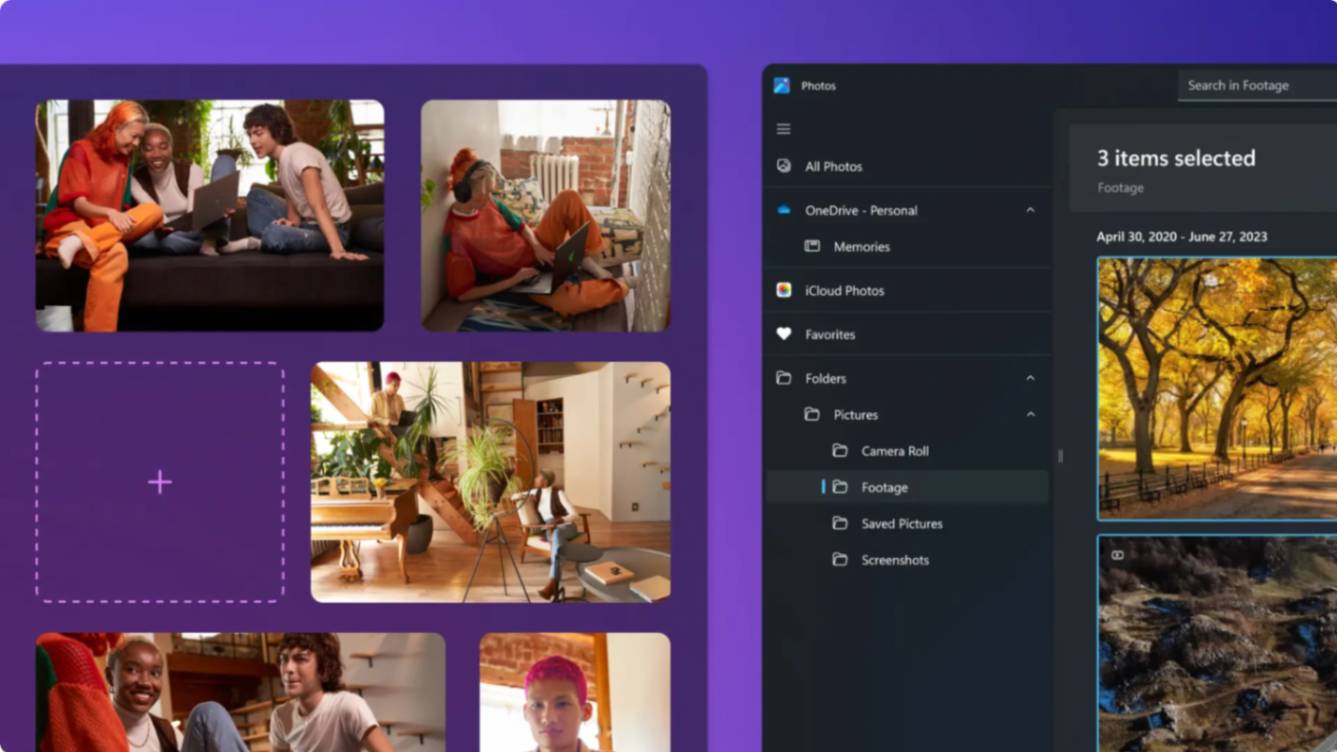
Si recién estás comenzando, hay muchas opciones gratuitas. Fotos de Microsoft (Windows), Clipchamp (Windows/web), Google Fotos (Android/iOS) y iMovie (macOS/iOS) te permite crear una presentación de diapositivas sencilla sin gastar un centavo, aunque los planes gratuitos pueden limitar la resolución o la marca.
Aquí está Proceso típico:
Paso 1. Reúna sus imágenes.
- Elija las imágenes que desee y guárdelas en una carpeta.
- Las fotos de alta resolución con buena iluminación funcionan mejor.
- Evite las tomas borrosas o con poca luz porque se verán peor cuando se amplíen en la pantalla.
Piense en cómo las imágenes cuentan una historia. Por ejemplo, el orden cronológico funciona bien para cumpleaños o aventuras de viajes, mientras que una secuencia basada en temas se adapta a exhibiciones de productos o paneles de estado de ánimo.
Paso 2. Comienza un nuevo proyecto y sube tus fotos.
- En la aplicación Fotos (Windows 10/11 heredado), puedes hacer clic en Editor de video → Nuevo proyecto de video para arrastrar tus imágenes al guión gráfico.
- En Clipchamp, cargas las imágenes (y el video opcional) y los arrastras al línea de tiempo.
- En Google Fotos en dispositivos móviles, puedes usar la herramienta integrada de creación de películas o vídeos para seleccionar tus imágenes.
- En iMovie, elige Película, importa tus imágenes y comienza a editarlas.
Paso 3. Organizar y editar
- Una vez que hayas importado tus imágenes (y videoclips opcionales), organízalas en la línea de tiempo de cada aplicación.
- Ajusta la duración de cada imagen (de 3 a 5 segundos es un tiempo buena regla general), reordene según sea necesario y agregue ediciones básicas como dividir o recortar (especialmente para clips en Clipchamp o iMovie).
En Clipchamp puede arrastrar cada recurso para ajustar la duración, las transiciones y la secuencia.
Paso 4. Agregue música, texto y efectos.
Agregar audio y subtítulos le da vida a su presentación de diapositivas. La mayoría de los editores facilitan la adición de texto, formas y música desde una biblioteca integrada. Asegúrate de elegir música libre de regalías (sitios como biblioteca de música de Pixabay tienen cientos de pistas gratuitas) y ajusta el volumen para que no abrume tus imágenes. Las superposiciones de texto pueden proporcionar contexto, resaltar hitos o incluir llamadas a la acción. Mantenga las fuentes simples y legibles.
Paso 5. Vista previa y exportación
Antes de publicar su video, mírelo de principio a fin.
- Compruebe que las transiciones sean fluidas, que las imágenes no estén mal recortadas y que el audio y el texto estén sincronizados.
- En iMovie, Microsoft Photos heredado (Finalizar video) o Clipchamp (Exportar), elegirá el tipo de letra. resolución (1080p suele ser suficiente para la mayoría de los usos).
- Luego guarda tu vídeo como MP4, compártelo en YouTube u otras plataformas, o descárgalo para usarlo más adelante.
Lee también: Video Swap Face AI: Cómo cambiar caras en cualquier vídeo: aplicaciones y funciones gratuitas. Consejos profesionales
Cómo convertir una foto a un vídeo en línea
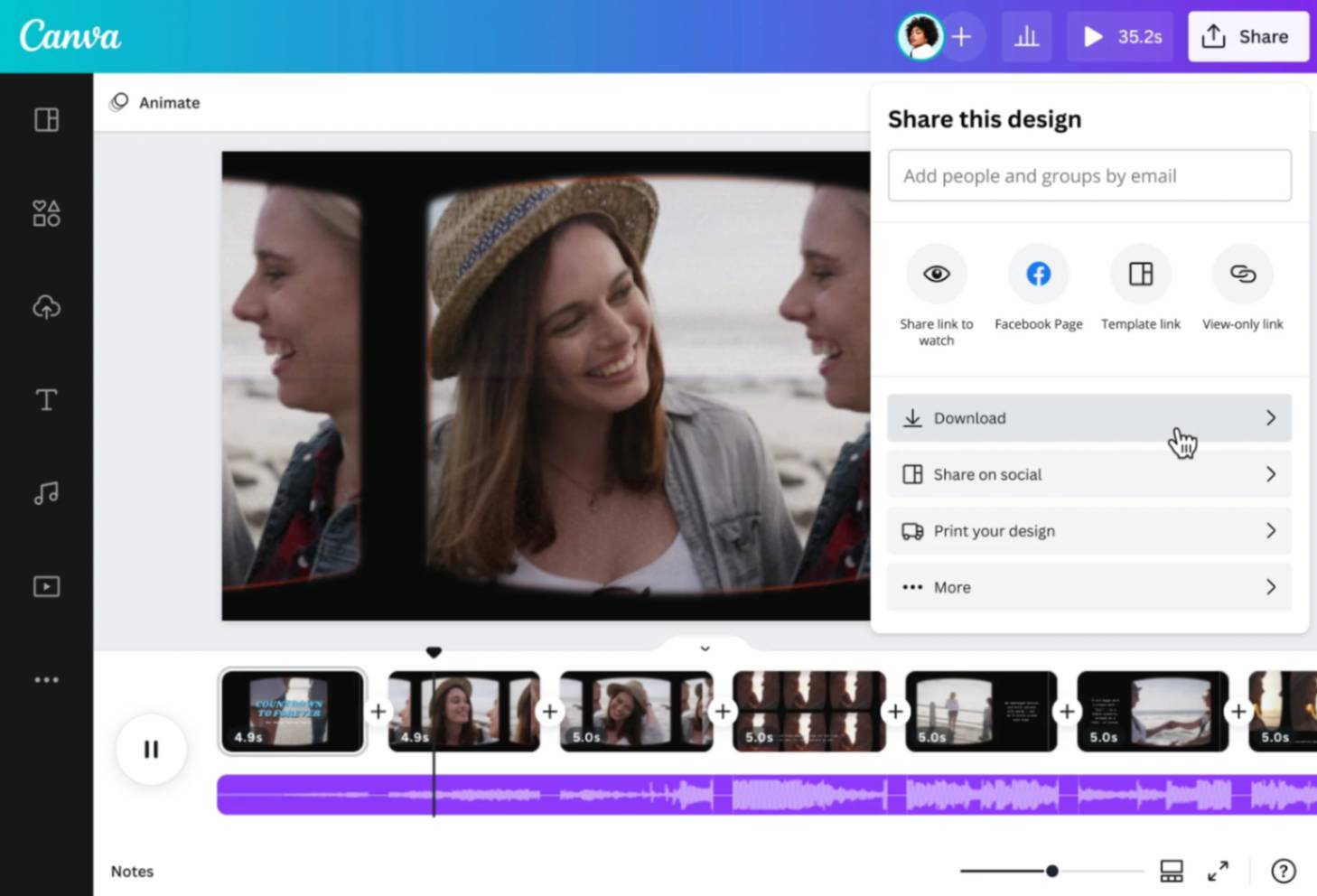
Las herramientas en línea son perfectas cuando no desea instalar software. Se ejecutan en su navegador, ofrecen plantillas y funcionan en todos los dispositivos. Las opciones populares incluyen Canva, Animoto, Vimeo Create y Kapwing. Los pasos reflejan los de las aplicaciones de escritorio, con algunas diferencias:
Paso 1. Elija un editor en línea
Elija un editor que se adapte a sus necesidades.
Online Photo Video Maker de Canva ofrece interfaces de arrastrar y soltar y cientos de diseños.
- Animoto se basa en la creación de presentaciones de diapositivas guiadas con música.
- Kapwing y Vimeo Create le permiten recortar, cambiar el tamaño y agregar subtítulos a través de sencillos editores basados en web.
- La mayoría de las plataformas tienen niveles gratuitos, aunque tienen opciones de exportación y marcas de agua las reglas varían según los elementos o el plan que utilice.
Paso 2. Cargue y organice
Cargue sus fotos y luego use la línea de tiempo o el guión gráfico basado en la web para reordenarlas. Muchas herramientas incluyen transiciones y animaciones preestablecidas; los fundidos o diapositivas sutiles suelen funcionar mejor para no distraer a los espectadores. Si la plataforma admite agregar imágenes y videoclips cortos, combínelos para crear más profundidad visual.
Paso 3. Personalice con música y estilo
- Seleccione una pista de fondo de la biblioteca integrada del sitio o cargue la suya propia.
- Ajuste el tiempo de cada diapositiva para que coincida con el estado de ánimo o el ritmo del audio.
- Explore filtros, temas de color y fuentes que coincidan con su marca o historia.
Por ejemplo, la línea de tiempo de Canva te permite cambiar la duración de cada imagen y agregar stickers animados o texto para mejorar tus imágenes.
Paso 4. Exporta y comparte
Una vez que estés satisfecho, exporta tu video. Los editores en línea suelen permitir descargas en formato MP4 y compartir directamente en plataformas sociales. Los planes gratuitos pueden limitar el tamaño o la resolución del archivo, así que verifique la configuración de exportación antes de finalizar. Si necesita mayor calidad, considere actualizar o realizar un pulido final en un editor de escritorio.
Lea también: ¿Cómo cambio una cara en una imagen? Guía paso a paso para cambiar rostros en fotos y videos. Vídeos
Creación de imagen a vídeo de Face Swap AI

Si desea convertir una sola foto en un vídeo dinámico en lugar de compilar varias imágenes, FaceSwapAI's Imagen-to-Video es una herramienta cambiador de juego. Cargue una foto clara, escriba una descripción de la escena que desee y deje que la IA genere un clip animado que coincida con su mensaje. Es perfecto para dar vida a retratos, animar personajes o visualizar conceptos.
Como está impulsado por IA, no requiere habilidades de edición, solo imaginación. Intercambio. Crear. Asombro. Pruebe el creador de imagen a video y vea cómo su imagen fija se transforma en una escena en movimiento.
Aplicaciones de IA de foto a video
En los últimos años se ha visto un aumento en las aplicaciones de IA que automatizan la creación de videos. Estas herramientas utilizan modelos generativos para animar caras, generar movimiento e incluso predecir apariencias futuras.
Aquí hay algunos ejemplos:
Creadores de presentaciones de diapositivas con IA
Aplicaciones como Descript y Lumen5 usan IA para recortar imágenes automáticamente, sugerir transiciones y sincronizar su presentación de diapositivas al ritmo de su banda sonora. Ahorran tiempo y hacen que el diseño profesional sea accesible para los principiantes.
Animación facial con IA y exploración de identidades
FaceSwapAI ofrece más que simples presentaciones de diapositivas. Su AI Face Swap Lab te permite cargar dos fotos e intercambiar rostros instantáneamente, combinando iluminación y tonos de piel de forma natural. El Intercambio multicara y Las herramientas Batch Face Swap manejan fotos grupales y múltiples imágenes, mientras que las GIF La función Face Swap inserta tu cara en GIF animados.
Estas funciones divertidas alientan a los usuarios a experimentar con diferentes identidades. Cuando esté listo para compartir su creación, la plataforma genera resultados HD sin marcas de agua y con fuertes protecciones de privacidad.
Herramientas de IA creativas y predictivas
FaceSwapAI también incluye Predict Bebé y herramientas Retoque de piel. Si bien no se trata directamente de presentaciones de diapositivas, demuestran cómo la IA puede transformar imágenes más allá de la creación básica de videos. El generador texto a video NSFW está dirigido a audiencias adultas y convierte indicaciones descriptivas en contenido de video con pautas estrictas y procesamiento seguro. Estas características resaltan el compromiso de la plataforma con la creatividad ilimitada y el empoderamiento del usuario.
Hacer un vídeo con imágenes en el iPhone
Los teléfonos móviles hacen que la edición de foto a vídeo sea extremadamente conveniente. En iOS, la aplicación nativa Fotos incluye una función Recuerdos que crea automáticamente minipelículas a partir de tus álbumes, con música, títulos y transiciones.
Para tener más control, puedes usar iMovie en iPhone:
Paso 1. Abre iMovie y toca Crear proyecto, luego elige Película.
Esto te lleva a una línea de tiempo en blanco donde puedes comenzar a armar tu presentación de diapositivas.
Paso 2. Selecciona tus fotos del carrete de tu cámara y toca Crear película.
Tus imágenes aparecerán en la línea de tiempo, listas para editar.
Paso 3. Reordena y ajusta el tiempo.
Toca una foto para cambie su duración, arrastre clips para reorganizarlos y agregue transiciones para un movimiento suave. iMovie aplica el efecto de panorámica y zoom de Ken Burns de forma predeterminada, pero puedes ajustarlo o desactivarlo si prefieres fotogramas estáticos.
Paso 4. Añade música y títulos.
Elige una banda sonora de la biblioteca integrada de iMovie o importa una de tus archivos. Utilice el editor de títulos para agregar subtítulos, etiquetas o texto de introducción a su vídeo.
Paso 5. Exportar y compartir.
Toque Listo y luego Compartir para guardar la película terminada o publicarla directamente en las redes sociales.
Los usuarios de Android pueden crear vídeos similares usando el Movie maker de Google Fotos (que se encuentra en Biblioteca → Utilidades → Película). Seleccione sus imágenes, elija un tema y una banda sonora, y Google creará automáticamente una película corta para usted. Luego, puedes reordenar los clips, ajustar la duración e intercambiar música para refinar el resultado final.
Consejos creativos para que tu vídeo basado en fotografías se destaque
Consejo 1. Cuenta una historia.
- Organiza tus imágenes de manera que guíe a los espectadores a través de una narrativa.
- Presenta el tema, construye la escena y termina con un final fuerte.
- Si estás destacando un producto, comienza con una toma amplia, avanza hacia detalles y finalice con una llamada a la acción.
- Para videos de viajes, comience con la salida, siga el viaje y concluya con un momento memorable.
Consejo 2. Utilice transiciones suaves.
Las transiciones ayudan al espectador a concentrarse en su contenido en lugar de saltos abruptos.
- Los fundidos cruzados o las transiciones de diapositivas simples se sienten profesionales y evitan distracciones.
- Evite usar todas las transiciones disponibles; la consistencia se ve más pulida.
Consejo 3. Haga coincidir la música con el estado de ánimo.
- Elija una banda sonora que complemente las imágenes: tranquila para escenas de la naturaleza, enérgica para deportes o divertida para momentos familiares.
- Ajuste la duración de las diapositivas al ritmo para crear un flujo rítmico.
- Si no está seguro de dónde encontrar música, use bibliotecas libres de derechos como Pixabay o Incompetech.
Consejo 4. Añade subtítulos y gráficos.
Los subtítulos explican el contexto, especialmente si el vídeo se reproducirá sin sonido.
- Utiliza fuentes y colores propios de la marca.
- Gráficos simples como íconos, flechas y barras de progreso pueden enfatizar los puntos clave.
- Agrega formas o ondas para mostrar los espectadores qué tan lejos están en el video.
Consejo 5. Utilice imágenes de alta calidad y relaciones de aspecto consistentes.
- Asegúrese de que todas las imágenes tengan la misma resolución y orientación (por ejemplo, 16:9 para YouTube, 9:16 para TikTok).
- La combinación de relaciones de aspecto puede dejar barras negras o provocar recortes.
- Si debe usar fotografías de retrato y paisaje juntas, agregue fondos borrosos o marcos.
Consejo 6. Experimenta con FaceSwapAI para darle un toque divertido
Una vez que te sientas cómodo creando presentaciones de diapositivas, diviértete con las herramientas creativas de FaceSwapAI. Cambia tu cara con la escena de tu película favorita, transforma fotos de grupo en divertidas mezclas o usa Image‑to‑Video herramienta para animarte como un superhéroe. La interfaz intuitiva de la plataforma y su guía amigable implican que no hay curva de aprendizaje, solo magia.
Preguntas frecuentes (FAQ)
¿Cómo puedo hacer un video a partir de mis fotos?
Elija un editor de video (de escritorio, móvil o en línea), cargue sus imágenes, organícelas en una línea de tiempo, agregue transiciones y música, y luego exporte su video.
¿Para qué herramienta puedo usar? ¿gratis?
iMovie (macOS/iOS), Microsoft Photos (Windows), Google Photos (Android/iOS) y planes gratuitos de Canva, Kapwing o Animoto son excelentes puntos de partida. Para divertirse con la tecnología de IA, FaceSwapAI ofrece pruebas gratuitas de su Imagen a vídeo y Cara Intercambiar laboratorios.
¿Cómo hago un vídeo con imágenes en mi iPhone?
Abre iMovie o una aplicación similar, importa fotos desde el carrete de tu cámara, arrástralas a la línea de tiempo, agrega música y texto y luego exporta. También puedes dejar que la aplicación Fotos cree una película de recuerdos automáticamente y la edite a tu gusto.
¿Existe una IA que pueda convertir una foto en un vídeo?
¡Sí! FaceSwapAI Image‑to‑Video y servicios de inteligencia artificial similares toman una sola foto y un mensaje de texto, luego generan un video corto que da vida a la imagen. Es rápido, divertido y no requiere habilidades de edición.