
如何將照片變成影片:簡單指南和人工智慧驅動的創造力

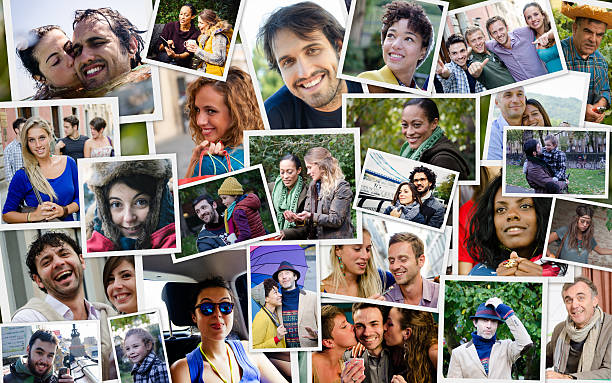
用照片創建影片就像將相簿的頁面變成電影一樣。透過易於使用的應用程式和人工智慧驅動的工具,您可以將靜態圖像轉換為引人入勝的故事,以吸引社交媒體上的注意力或保留珍貴的回憶。
本指南探討了免費方法、線上工具、人工智慧應用程式和創意技巧,所有這些都以友好的語氣編寫,反映了FaceSwapAI頑皮而富有想像的精神。發揮您的想像力,探索如何將照片製作成影片。
重點
- 將靜態照片變成動態故事。免費的應用程式和線上編輯器允許任何人上傳照片,將它們排列在時間軸上,添加音樂和文本,然後匯出精美的影片。只需點擊幾下即可從靜態影像轉換為流動的幻燈片。
- 人工智慧讓影片創作變得輕鬆。新的 AI 驅動工具,包括 FaceSwapAI; 的
- 您可以在任何裝置上完成此操作。無論您使用線上工具、智慧型手機的照片編輯器還是 iPhone 應用程序,過程都是相似的:選擇圖片、選擇風格、添加轉場效果和音樂,然後分享您的創作。
- Face Swap AI 增加了有趣的元素。除了基本的幻燈片之外,FaceSwapAI 的換臉和視訊模板還邀請您嘗試身份、角色,甚至創建電影序列,所有這些都具有隱私優先的技術和友好的指導。
從照片製作影片的免費方法
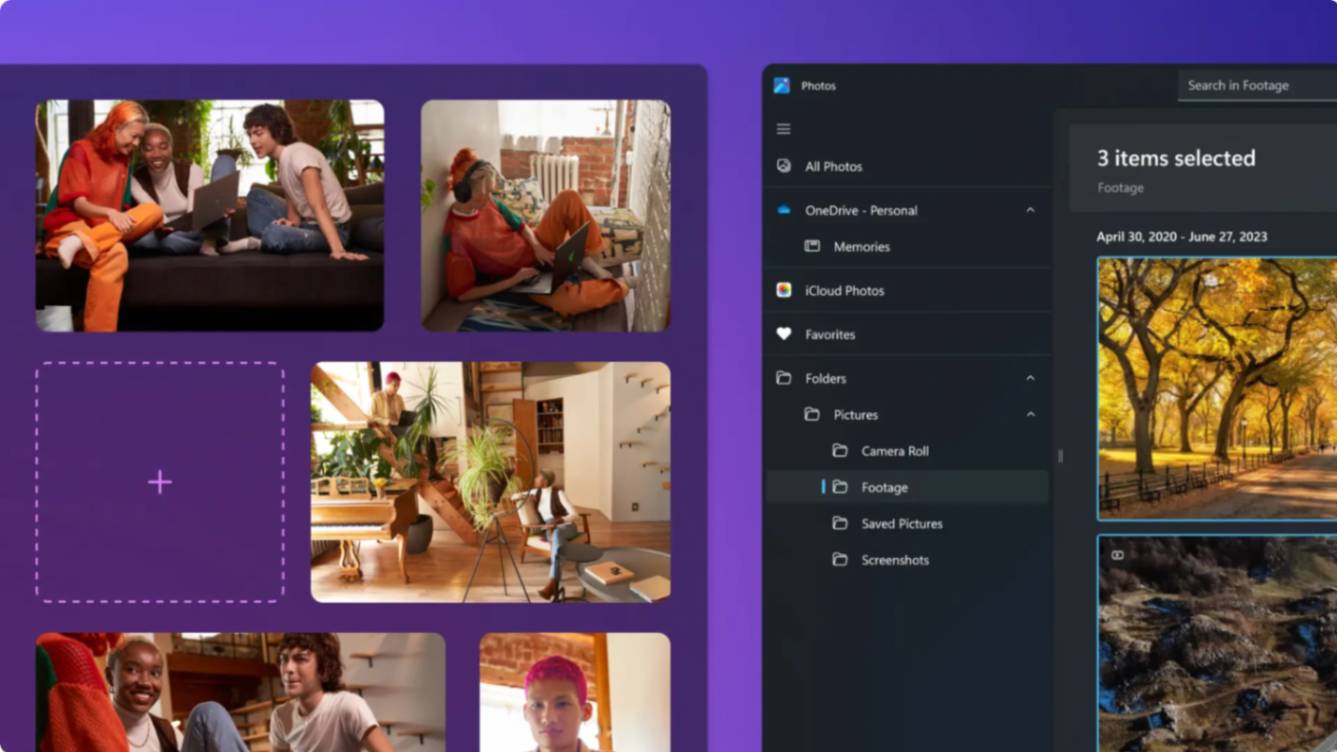
如果您剛開始,免費選項很多。 href="https://clipchamp.com/en/" target="_blank" rel="nofollow">Clipchamp (Windows/web), iMovie (macOS/iOS) 解析度即可讓您花費簡單的品牌
以下是典型流程:
第 1 步:收集影像。
- 選擇所需的圖片並將其保存在資料夾中。
- 光線良好的高解析度照片效果最佳。
- 避免模糊或低光拍攝,因為它們在螢幕上放大時看起來會更糟。
思考圖像如何說故事。例如,時間順序適合生日或旅行探險,而基於主題的序列適合產品展示或情緒板。
步驟 2. 啟動新項目並上傳照片。
- 在“照片”應用程式(Windows 10/11 舊版)中,您可以點擊“影片編輯器”→“新影片專案”,將圖片拖曳到故事板中。
- 在 Clipchamp 中,您可以上傳圖像(和可選影片)並將其拖曳到故事板中。
- 在行動裝置上的 Google 相簿中,您可以使用內建的影片或影片建立工具來選取影像。
- 在 iMovie 中,選擇“影片”,匯入影像並開始編輯。
第 3 步:排列和編輯
- 匯入圖片(和可選的影片剪輯)後,將它們排列在每個應用程式的時間軸上。
- 調整每張影像的持續時間(3-5 秒是一個很好的經驗法則),根據需要重新排序,並添加基本編輯,例如分割或修剪(特別是對於 Clipchamp 或 iMovie 中的剪輯)。
在 Clipchamp 中,您可以拖曳每個資源來調整持續時間、過渡和排序。
第 4 步:新增音樂、文字和效果。
添加音訊和字幕使您的幻燈片栩栩如生。 大多數編輯器都可以輕鬆地從內建庫添加文字、形狀和音樂。請務必選擇免版稅音樂(Pixabay 的音樂庫以免讓您有數百名音量,以免出現視覺效果等音量,以免您的聲音等音量。文字疊加可以提供上下文、突出顯示里程碑或包含號召性用語。保持字體簡單易讀。
第 5 步:預覽和匯出
在發布影片之前,從頭到尾觀看影片。
- 檢查過渡是否流暢、圖像是否裁剪不當以及音訊/文字是否同步。
- 在 iMovie、舊版 Microsoft Photos(完成影片)或 Clipchamp(匯出)中您可以選擇解析度(1080p 通常足以滿足大多數用途)。
- 然後將影片儲存為 MP4,在 YouTube 或其他平台上分享,或下載以供日後使用。
如何在线将照片转换为视频
當您不想安裝軟體時,線上工具是完美的選擇。它們在您的瀏覽器中運行,提供模板並跨裝置工作。熱門選項包括 Canva
步驟 1。 選擇線上編輯器
選擇適合您需求的編輯器。
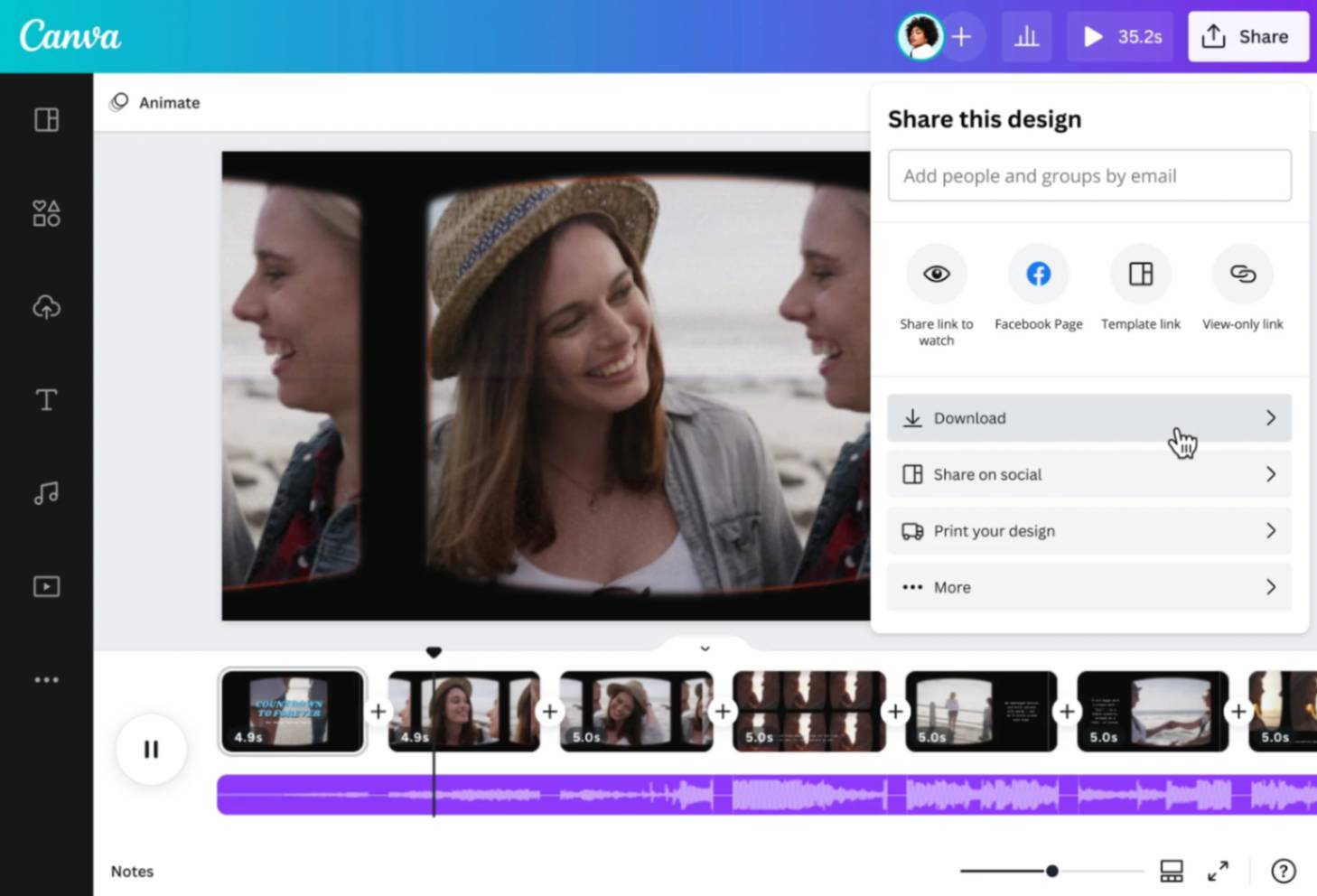
Canva 的線上照片影片製作器提供拖放式介面和數百種佈局。
- Animoto 圍繞著音樂引導式幻燈片創建而構建。
- Kapwing 和 Vimeo Create 讓您可以透過簡單的網頁編輯器進行修剪、調整大小和添加字幕。
- 大多數平台都提供免費服務層,但匯出選項和浮水印規則會根據您使用的元素或計劃而有所不同。
第 2 步:上傳並排列
上傳您的照片,然後使用基於 Web 的時間軸或故事闆對它們重新排序。許多工具都包含預設的過渡和動畫——微妙的淡入淡出或幻燈片通常效果最好,這樣就不會分散觀眾的注意力。如果平台支援添加影像和短視訊剪輯,請將它們混合以創造更多的視覺深度。
步驟 3. 根據音樂和風格進行自訂
- 從網站的內建庫中選擇背景曲目或上傳自己的背景曲目。
- 調整每張投影片的時間安排以配合音訊的情緒或節奏。
- 探索濾鏡、顏色主題和字體以匹配您的品牌或
例如,Canva 的時間軸可讓您更改每張圖像的持續時間並添加動畫貼紙或文字以增強視覺效果。
第 4 步:匯出並分享
滿意後,匯出您的影片。線上編輯器通常允許以 MP4 格式下載並直接分享到社交平台。免費計劃可能會限製檔案大小或分辨率,因此在最終確定之前請檢查您的匯出設定。如果您需要更高的質量,請考慮升級或在桌面編輯器中進行最終潤色。
請閱讀:如何更改圖片上的臉? 在照片和照片中更改臉的分步指南影片
Face Swap AI 的圖像到影片建立

如果您想編譯單張圖片href="https://faceswapai.com/" target="_blank">FaceSwapAI 的影像轉影片工具是遊戲規則的改變者。上傳清晰的照片,輸入所需場景的描述,然後讓 AI 產生與您的提示相符的動畫剪輯。它非常適合讓肖像栩栩如生、角色動畫或概念視覺化。
因為它是人工智慧驅動的,所以不需要編輯技能,只需要想像力。交換。創造。驚奇。嘗試使用影像轉影片建立器,看看靜態影像如何轉變成移動場景。
照片轉影片 AI 應用程式
過去幾年,自動影片創建的 AI 應用程式激增。這些工具使用生成模型來製作臉部動畫、生成運動,甚至預測未來的外觀。
以下是一些範例:
AI 投影片製作工具
Descript 和 Lumen5 等應用程式使用 AI 自動裁切影像、建議過渡並將投影片與配樂的節奏同步。它們可以節省時間,讓初學者也能輕鬆進行專業設計。
AI 臉部動畫與身分探索
FaceSwapAI 提供簡單的幻燈片。其AI Face Swap Lab可讓您上傳照片並立即交換面孔,自然膚色,自然膚色。
多臉交換和批次換臉工具可處理集體照片和多張影像,而
這些有趣的功能鼓勵使用者嘗試不同的身分。當您準備好分享您的創作時,平台會產生無浮水印且具有強大隱私保護的高清結果。
預測與創意人工智慧工具
FaceSwapAI 也包含Baby href="https://faceswapai.com/skin-retouch" target="_blank">皮膚修飾工具。雖然不直接涉及幻燈片,但它們展示了人工智慧如何在基本視訊創建之外轉換圖像。 NSFW 文本轉為觀眾將產生器滿足於成人的指導這些功能凸顯了該平台對無限創造力和用戶賦權的承諾。
請閱讀:2025 年最佳換臉應用指南 –頂級人工智慧換臉應用,操作方法、提示和資訊道德規範
在iPhone上製作帶有圖片的影片
手機使照片轉影片編輯變得極其方便。在 iOS 上,本機照片應用程式包含回憶功能,可自動從您的相簿創建迷你電影,並包含音樂、標題和轉場效果。
要進行更多控制,您可以在 iPhone 上使用 iMovie:
第 1 步。 開啟 iMovie 並輕按“建立專案”,然後選擇“影片”。
這將帶您進入空白時間線,您可以在其中開始組合投影片。
第 2 步。從相機膠卷中選擇照片,然後輕按「建立影片」。
您的影像將顯示在時間軸上,準備進行編輯。
第 3 步:重新排序並調整時間。
輕按照片要更改其持續時間,請拖曳剪輯以重新排列它們並添加過渡以實現平滑移動。 iMovie 預設會套用 Ken Burns 平移和縮放效果,但如果您喜歡靜態幀,可以調整或停用它。
第 4 步:新增音樂和標題。
從 iMovie 的內建函式庫中選擇配樂或從檔案匯入配樂。使用標題編輯器為您的影片新增字幕、標籤或介紹文字。
第 5 步:匯出並分享。
依序點選完成和分享以儲存完成的影片或將其直接發佈到社群媒體。
Android 使用者可以使用 Google 相簿影片製作工具(位於「圖庫」→「實用程式」→「影片」下)建立類似的影片。選擇您的影像,選擇主題和配樂,Google 會自動為您組裝短片。之後,您可以重新排序剪輯、調整持續時間並更換音樂以優化最終結果。
讓您的照片影片脫穎而出的創意提示
提示1.講一個故事。
- 以引導觀看者敘述故事的方式排列影像。
- 介紹主題,建構場景並以強有力的結局結束。
- 如果您要突出顯示
- 對於旅遊視頻,從出發開始,跟踪旅程,最後以難忘的時刻結束。
提示 2. 使用平滑的過渡。
過渡可幫助觀眾專注於您的內容,而不是突然跳躍。
- 簡單的交叉淡入淡出或幻燈片過渡讓人感覺很專業,避免使用分散注意力。
- 避免使用所有可用的過渡;一致性看起來更加精緻。
提示 3。 讓音樂與心情相符。
- 選擇與視覺效果相得益彰的配樂 - 平靜的自然場景、充滿活力的運動或俏皮的家庭時刻。
- 根據節拍調整投影片持續時間,打造有節奏的流程。
- 如果您不確定在哪裡可以找到音樂,請使用免版稅的音樂庫,例如 <>Pixaa> href="https://incompetech.com/music/" target="_blank" rel="nofollow">Incompetech。
提示 4. 新增字幕和圖形。
字幕解釋上下文,尤其是在視訊無聲播放的情況下。
- 使用品牌字體和顏色。
- 圖示、箭頭和進度條等簡單圖形可以強調關鍵內容
- 新增形狀或波形以向觀眾顯示他們在影片中的位置。
提示 5. 使用高品質的視覺效果和一致的寬高比。
- 確保所有影像具有相同的解析度和方向(例如,YouTube 為 16:9,TikTok 為 9:16)。
- 混合寬高比可能會留下黑條或導致裁切。
- 如果您必須同時使用肖像和風景照片,請添加模糊的背景或框架。
提示 6. 嘗試使用 FaceSwapAI 獲得有趣的變化
一旦您能夠輕鬆地創建幻燈片,就可以使用 FaceSwapAI 的創意工具享受一些樂趣。 將你的臉換成你最喜歡的電影場景,將集體照片變成你最喜歡的電影場景,將集體照片變成漂亮的混搭,~.com target="_blank">圖片到影片工具,將自己動畫化為超級英雄。 這個平台直覺的介面和友善的指導意味著沒有學習曲線,只是魔法。
常見問題 (FAQ)
如何用照片製作影片?
選擇影片編輯器(桌面、行動或線上),上傳圖像,按時間軸排列它們,添加過渡和音樂,然後匯出影片。
哪種工具我可以免費使用嗎?
iMovie > href="https://apps.microsoft.com/detail/9wzdncrfjbh4?hl=en-US&gl=US" target="_blank" rel="nofollow">Microsoft PhotosAp. Canva、<>Canva/o/ href="com/t.com target="_blank" rel="nofollow">Kapwing 或 Animoto 是很好的起點。為了享受 AI 驅動的樂趣,FaceSwapAI 提供 圖片到影片和換臉實驗室。
如何在 iPhone 上製作有圖片的影片?
打開 iMovie 或類似的應用程序,從相機膠卷導入照片,將它們拖到時間軸上,添加音樂和文本,然後導出。您還可以讓「照片」應用程式自動建立「記憶」影片並根據您的喜好進行編輯。
是否有人工智慧可以將一張照片變成影片?
是的! FaceSwapAI的影像到影片 影片和類似的影像它快速、有趣且不需要編輯技能。